Mac 日记软件怎么选?5 款应用的费用与隐私比较
Mac 日记软件选哪款?比较 Apple Journal、Day One、Diarly、Diarium 和 Obsidian 的免费范围、手机同步、加密与导出,按实际需要选择。
选 Mac 日记软件,最容易忽略的往往是两件事:手机上能不能接着写,以及几年后还能不能把记录带走。免费安装不等于免费同步,能导出 PDF 也不等于换个应用就能完整恢复。
如果手头的 Mac 支持 macOS Tahoe 26 或更新版本,其他设备也都来自苹果,Apple Journal 是值得先试的免费选择。希望把多年记录整理得更细,可以考虑 Day One;喜欢 Markdown,又想保留日记专用的日期导航,可以看 Diarly。偏好买断制的用户适合了解 Diarium,把日记当普通文件保存则更接近 Obsidian 的思路。
这里依据的是 2026 年 9 月 23 日核查的官方文档与美国商店报价,没有进行 Mac 实机试用、速度测试,也没有验证导出后再导入的完整过程。各地区价格、功能和系统要求可能不同,购买前还需要查看自己账号下的实际条件。
先按需求缩小范围
- 苹果设备上直接开始:Apple Journal
- 自己保留 Markdown 文件:Obsidian
- Markdown 编辑加日期导航:Diarly
- 整理并回看大量日记:Day One
- 买断升级、自选云服务:Diarium
先想好日记放在哪里
专用日记应用会替你安排日期、列表和回顾入口,打开就知道该往哪里写。普通文件则更方便交给别的编辑器处理,但保存位置、附件和同步方式也要自己打理。两条路线都能写日记,区别在于你愿意花多少时间管理它。
再看每天真正会用到的操作:长文是否好编辑,找过去的细节是否顺手,手机上的使用权是否包含在价格里,正文和附件是否受到同样保护,以及离开应用后还能留下什么。截图可以帮助理解界面,却不能代替这些检查。
这份名单只比较安装在 Mac 上的应用,不包括浏览器专用服务。不过,安装版并不自动意味着全部采用 macOS 原生控件,也不意味着所有功能都能离线使用。
免费能做什么,付费又买到了什么?
免费范围与同步门槛
| 应用 | 免费部分 | 手机同步 | 需要留意 |
|---|---|---|---|
| Apple Journal | 多个日记本、搜索、照片与音频记录 | 兼容的苹果设备间通过 iCloud 同步 | Mac 需支持 Tahoe 26 或更新系统,云空间可能收费 |
| Obsidian | 本地 Markdown 文件、每日笔记 | 官方 Sync 或自行安排兼容方案 | 本地文件不由应用自身加密 |
| Diarly | 一个日记本,篇数不限 | Premium 提供苹果设备间 iCloud 同步 | 应用的正文加密不涵盖附件 |
| Day One Basic | 日记篇数和日记本数量不限,每篇一张照片 | 免费限一台设备 | 多设备访问需要升级 |
| Diarium | Mac 基础日记功能 | 同步所用的每个平台均需 Pro | 端到端加密(E2EE)默认关闭,需另行开启 Beta 测试功能 |
费用按美国报价列出
下列数字均为核查时的美国报价,币种为美元,不是人民币换算价或本地购买承诺。商店列出多个订阅项目时,也不能把最低的一项当作人人都能拿到的固定价格。
| 应用 | 核查到的价格 | 付费范围与额外开支 |
|---|---|---|
| Apple Journal | 无应用订阅费 | iCloud 扩容可能收费 |
| Obsidian Sync | 入门方案按年付费折合 US$4/月,共 US$48/年;逐月付款 US$5/月 | 写本地日记仍然免费,官方同步按需购买 |
| Diarly | 列有 US$29.99/年、US$34.99/年及 US$4.99/月 | 适用资格、续费价格及可选 AI+ 加购需在应用内确认 |
| Day One | Silver US$49.99/年;Gold US$74.99/年 | Silver 提供多设备和更多媒体功能,Gold 增加可选 AI |
| Diarium | Mac 版 Pro 一次性 US$14.99 | 每个平台单独购买,云存储费用另计 |
Apple Journal:苹果设备齐全,先从免费版开始
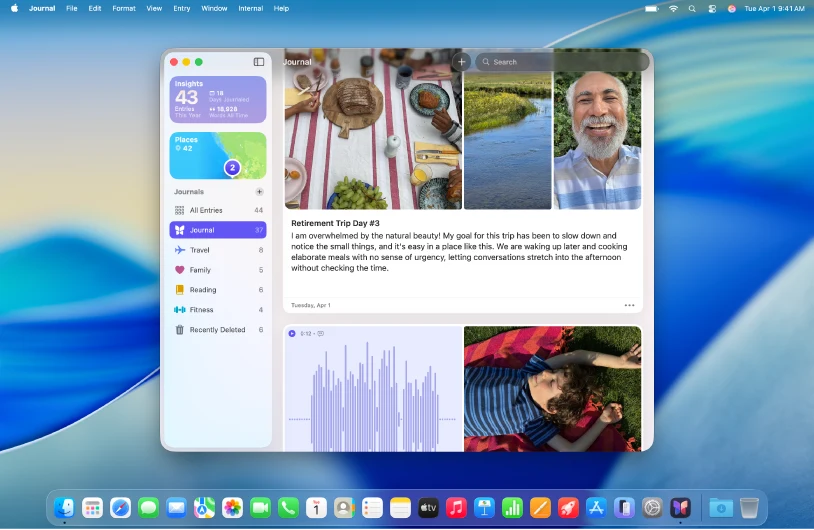
Apple Journal 是按日期保存记录的专用日记应用,支持多个日记本、搜索,以及照片和音频等内容。如果只是想把当天的事写下来,偶尔添张照片,不想先研究一套文件夹规则,它就值得优先考虑。
旧款 Mac 能不能用,要先看系统。苹果在 macOS Tahoe 26 的发布介绍中公布了 Mac 版 Journal。使用更早系统的人可以查阅苹果的兼容机型列表,不必凭“是不是苹果芯片”来猜。机器若无法运行 Tahoe 或更新版本,就需要另选支持当前系统的日记软件。
兼容的 Mac、iPhone 和 iPad 可以通过 iCloud 同步。Mac 版保护说明介绍了用登录密码或 Touch ID 锁定日记的方式,也建议使用 Time Machine 备份。锁住本机界面,解决的是别人临时接触电脑的问题;云端保护则要另看说明。
根据苹果的 iCloud 安全表,Journal 数据在标准数据保护和高级数据保护下都采用端到端加密。无需另外订阅日记应用,就能在兼容的苹果设备间使用这一保护方式,是它作为起步选择的理由。
保存多年记录时,别把同步当成唯一备份。Mac 版导出帮助介绍了 PDF 输出方式。PDF 可以用来阅读,但不代表附件原件、日期等信息都能完整导入另一款应用。
适合: 在兼容的苹果设备上,想免费使用专用日记本的人。
不太适合: 需要 Android 或 Windows 访问、希望主要保存可编辑纯文本,或 Mac 无法升级到 Tahoe 的人。
Obsidian:把日记留在自己的文件夹里
Obsidian 的日记可以直接是 Mac 上的 Markdown 文件。无需注册账号就能免费写,往后也可以换个编辑器继续打开。如果已经用它记读书笔记或工作资料,日记可以进入现有的整理方式,不必再维护另一套应用。
简单的日记不需要堆插件。内置的 Daily notes(每日笔记)功能可以创建或打开当天的笔记,配合模板和快捷键使用。选一个文件夹,开启每日笔记,再开始写,已经足够。社区插件是可选扩展,不是写日记的前提;具体准备可以参考 Obsidian 日记设置指南。
手机同步需要另外安排。官方价格页列出的 Sync 入门方案,按年付款折合每月 US$4,一年 US$48;逐月付费则每月 US$5。你也可以自建兼容的同步方案,但需要核对设备和服务的支持情况,不能默认所有网盘在所有平台都同样可用。
隐私方面要分清两处:Obsidian Sync 的安全说明表明远程库默认采用 E2EE,Mac 上的本地库文件却不由 Obsidian 自身加密。开通 Sync 不会让 Mac 上的文件自动获得同样的加密保护。设备、账号和备份的保护仍要自己安排。
普通文件的好处是能直接查看和编辑,代价是管理工作也更直观地落在你身上。尤其是带图片的日记,移动正文时要同时考虑附件路径。能打开一份 Markdown 文件,不代表随意拆散文件夹之后照片仍会正常显示。
适合: 重视文件可编辑性,或已经在用 Obsidian 管理笔记的人。
不太适合: 希望尽量少设置、要求应用内置本地笔记加密,或希望手机同步自动配置好的人。
Diarly:想用 Markdown,但不想自己搭日记系统
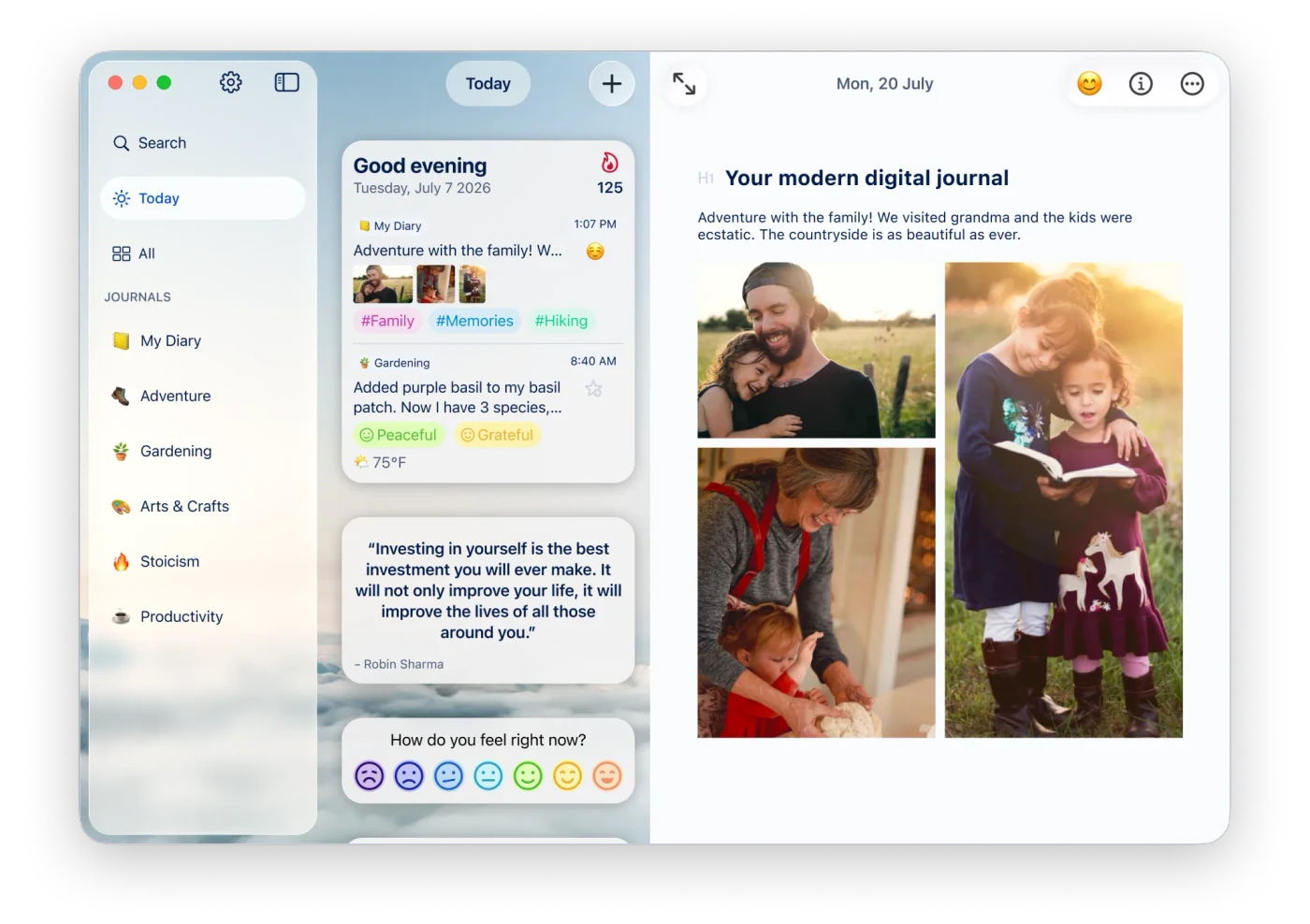
喜欢用 Markdown 写标题、列表,又想直接按日期翻日记,Diarly 比较符合这类需求。编辑器放在专用日记应用里,日期导航已经安排好,不需要像管理 Obsidian 库那样先决定整套保存规则。
官方方案说明列出免费版可用一个日记本,篇数不限;Premium 提供多个日记本、苹果设备间的 iCloud 同步和密码保护。官方也说明支持离线使用。只想在一台 Mac 上写的人,可以先在免费范围内判断编辑方式是否顺手。
美国 App Store同时列有 US$29.99/年、US$34.99/年和 US$4.99/月。它们是核查到的多个销售项目,不能简化成人人适用的最低价。购买资格、续费金额以及可选的 AI+ 加购,都应以应用内显示为准。
Diarly 的加密说明需要仔细看。启用加密的帮助页指出,Premium 设置密码后会启用正文加密,图片、视频和其他附件文件不在该功能的范围内。这不是说附件必然公开可读;设备或云服务仍可能另有保护。准确的理解是,不能把 Diarly 自身的正文加密当作完整的附件加密。
导出说明介绍的 ZIP 会包含日记的 Markdown 文件,以及一个单独存放附件的文件夹。想把文字交给其他编辑器继续处理,可以重点测试这个格式。导出为 PDF 或 RTF 需要 Premium。若打算打印或继续排版,也要把所需格式的费用算进去。
适合: 想在苹果设备上使用专用日记导航,又喜欢 Markdown 编辑的人。
不太适合: 需要 Android、免费跨设备同步,或要求应用加密覆盖全部附件的人。
Day One:记录多了,更要方便整理和回看
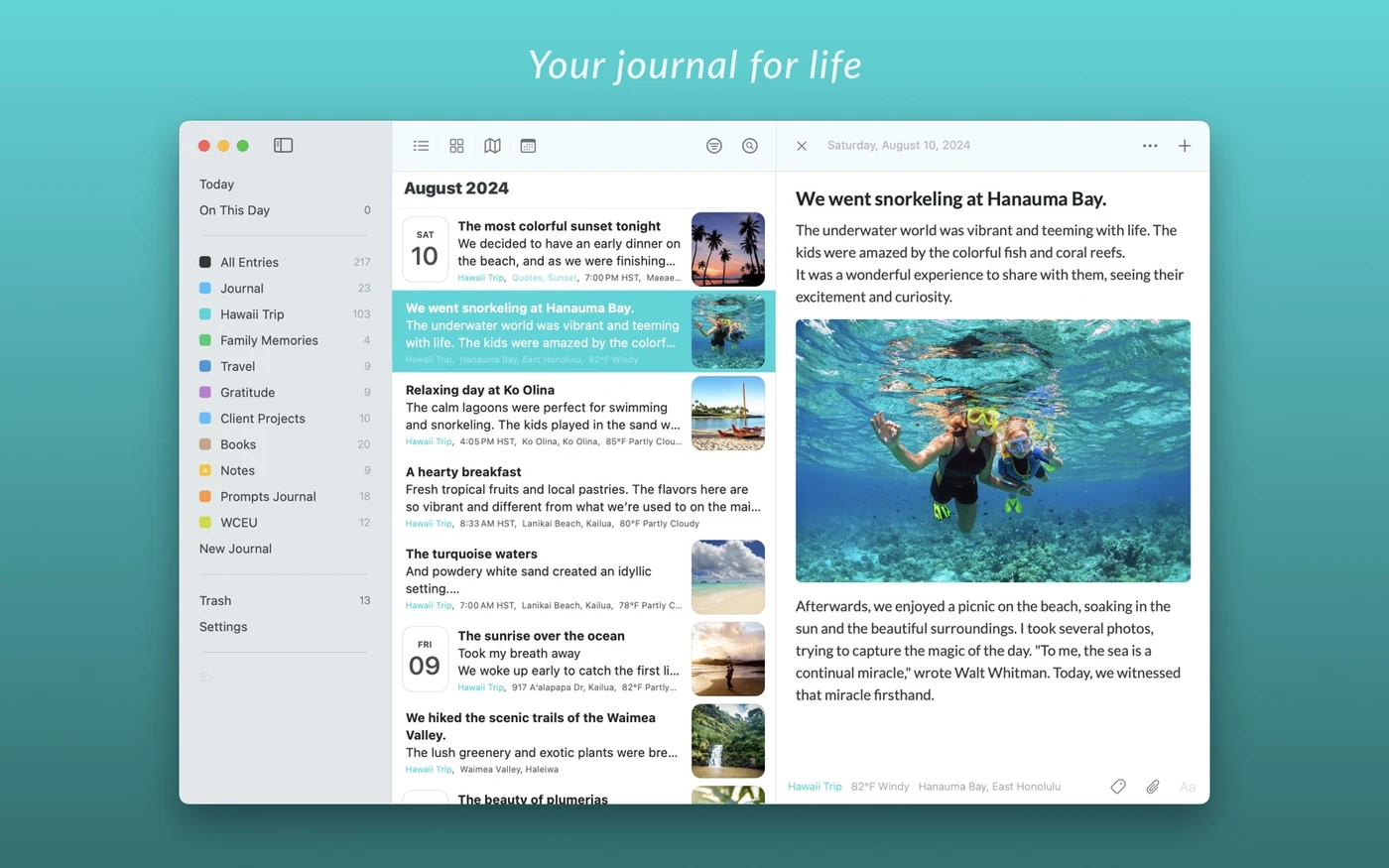
日记积累到几年后,问题通常从“往哪里写”变成“那段话在哪里”。Day One 提供标签、筛选、模板和回看记录的方式,适合想在现成的日记应用中整理内容的人。它的价值要结合你是否会用这些整理功能判断,不必因为功能多就直接订阅最高档。
官方套餐中,Basic 的日记篇数和日记本数量都不限,每篇允许一张照片,但只支持一台设备。只在 Mac 上写文字,可以先从这里开始;需要在手机上接着写,就要比较付费方案。
Silver 为 US$49.99/年,支持所有设备访问,并增加媒体和录音功能。Gold 为 US$74.99/年,额外提供可选 AI。普通书写和搜索不要求购买 Gold,付费前应说得清自己需要哪一项。
根据官方同步与备份说明,Day One 支持离线创建和编辑。不过,优化存储设置可能让部分媒体仍需下载。出差或旅行前,最好断网打开需要回看的照片和音频;能读正文,不等于附件已全部保存在本机。
新建日记本的端到端加密涵盖媒体文件。旧日记本和密钥备份方式需要另行检查,导出文件也不会自动继承同步日记的保护。
使用 AI 又涉及另一层处理。Day One 的 AI 文档说明,服务器端功能会收到解密后的内容,处理过程不在日记同步的 E2EE 范围内;部分受支持功能可以在设备上运行。不要据此认定所有 AI 都在本地完成,Mac 与手机的功能可用性也并不完全一致。
Mac 导出方式包括 PDF、JSON、纯文本与 Markdown。JSON 可以包含媒体,文本和 Markdown 则不包含照片。打算换应用的人,要同时检查文字与照片怎么保存,而不是只看格式名称里有没有 Markdown。
适合: 想在多台设备上使用现成的日记归档、分类与回顾功能的人。
不太适合: 必须免费同步 Mac 与手机、偏好一次性购买,或坚持以普通文件夹作为主要档案的人。
Diarium:买断很清楚,跨平台费用也要算全
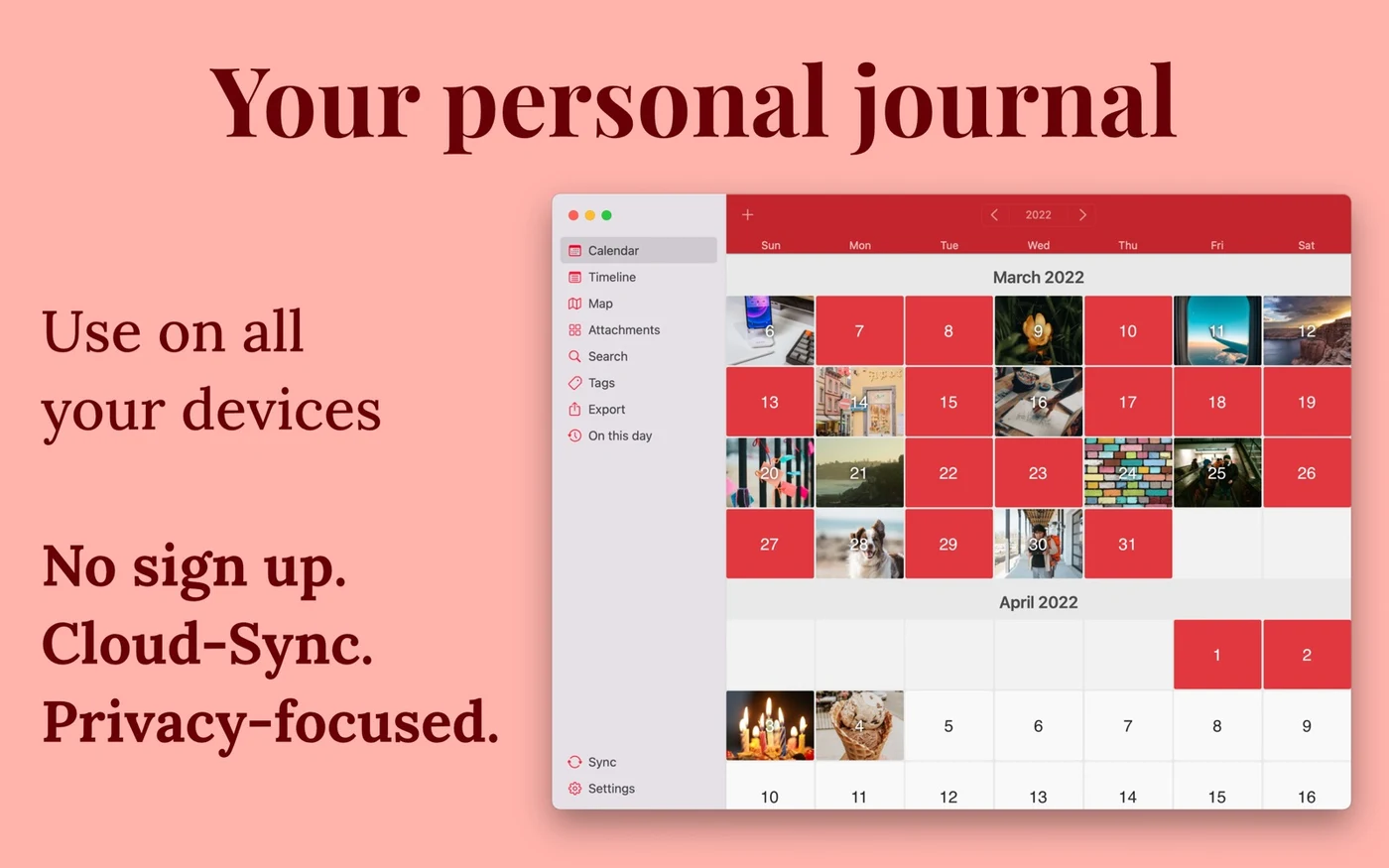
Diarium 的官方介绍列出了日历、时间线、标签和搜索,都是专用日记软件常见的整理方式。无需创建 Diarium 账号,记录可以只留在本地。它也适合苹果、Android 和 Windows 设备混用的家庭或个人,不必为了写日记把设备换到同一品牌。
美国 Mac 商店页面列出的 Pro 价格为一次性 US$14.99,基础写作功能免费。需要注意,Pro 按平台出售,Mac 购买不会解锁 iPhone 或 Android 的 Pro。
可选的云同步需要各参与平台的 Pro,以及云服务商的账号。可用服务包括 iCloud、OneDrive、Google Drive、Dropbox 和 WebDAV。已有云空间可能让管理更方便,但空间本身仍可能收费。如果还要比较 PC 端体验,可以接着看 Windows 日记软件比较。
自选云服务不等于自动获得端到端加密。开发者在加密说明及测试功能讨论中明确,E2EE 不是默认开启,而是需要单独启用的 Beta 测试功能。既不能说它完全没有 E2EE,也不能把默认同步描述成已经受到这种保护。
Mac 的导出格式包括 HTML、JSON 和纯文本,Word 导出需要 Pro。选择前先导出一篇带照片的日记,确认日期、文字和附件如何保留,比单看功能表更有用。
适合: 想要专用日记界面、一次性升级,并自行选择云服务或跨平台使用的人。
不太适合: 需要默认开启 E2EE、希望一笔购买覆盖所有平台,或不能接受同步另付费的人。
先写一篇,再决定要不要搬家
试用时可以写一段周末记录,放进一张照片,再加一句容易辨认的文字,比如“周六的蓝色杯子”。用这句话搜索,看看能不能找回;再试着修改几段长文,感受键盘输入和日期切换是否合用。
准备在手机上继续写,就先核对手机端应用的套餐费用和同步权限,再实际同步这篇记录。随后断开网络,分别测试新建日记、重新打开应用阅读、查看照片和播放音频。离线写作与离线附件访问是两件事,不能用一次成功代替全部检查。
接下来导出这篇样本,在应用之外打开。日期是否保留,段落格式是否合适,原始附件能不能单独打开,都值得看一眼。可读的导出文件和可重新导入的档案用途不同,大量迁移前也应保留旧应用里的原始记录。
先免费用起来,等出现明确的需要再付费:多一台设备、多一些照片,或某个特定的输出格式。比起一次买齐用不到的功能,知道自己为什么愿意为它付钱,更有助于选到合适的日记软件。
常见问题
Mac 日记软件有必要付费吗?
不一定。使用兼容的苹果设备,可以先试免费的 Apple Journal;只在一台 Mac 上写,也可以试 Day One Basic、Diarly 的免费日记本、Diarium 的基础功能或 Obsidian。多设备同步、更多媒体功能和特定导出格式可能需要另付费,先明确缺少什么,再决定是否购买。
Apple Journal 支持旧款 Mac 吗?
Mac 版从 macOS Tahoe 26 开始提供,是否可用要看苹果的兼容机型列表,不能只凭芯片名称判断。无法运行 Tahoe 或更新系统的 Mac,需要选择支持其系统版本的其他应用。Mac 官方帮助介绍了 PDF 导出和 Time Machine 备份,但 PDF 不等于能完整还原附件和元数据的迁移档案。
哪些日记软件不用订阅?
Apple Journal 和 Obsidian 都可以不付应用订阅费就写日记。Diarium 的 Mac 版 Pro 在核查的美国商店中为一次性 US$14.99,但每个平台单独购买,同步所需的云存储也可能收费。Obsidian 的官方 Sync 则是可选的付费服务。
Mac 和手机同步一定免费吗?
不是。Apple Journal 可在兼容的苹果设备间使用 iCloud 同步,额外容量可能收费;Day One Basic 只限一台设备,Diarly 同步需要 Premium,Diarium 需要同步所用各平台的 Pro。Obsidian 需要官方 Sync 或自行配置兼容的同步方案。
这些应用会加密日记和照片吗?
Apple Journal 的 iCloud 数据和 Day One 新建的日记本支持端到端加密,但 Day One 的服务器端 AI 会收到解密后的内容。Diarly 自身的加密只涵盖正文,不包括附件;Diarium 的端到端加密需另外开启,且仍属 Beta 测试功能。Obsidian Sync 默认加密远程库,应用本身不加密本地文件,导出文件也要另外保管。