Journal intime sur Mac : cinq apps comparées en 2026
Quel journal intime sur Mac choisir ? Comparez cinq apps sur les tarifs, la synchronisation, le chiffrement et l’export de vos notes.

Écrire sur le Mac le soir, ajouter une photo sur le téléphone le lendemain : c’est souvent le deuxième appareil qui décide du choix d’un journal. Pour commencer sans abonnement sur des appareils Apple compatibles, Apple Journal est la recommandation de départ. Day One devient intéressant pour mieux classer et retrouver ses notes, Diarly pour écrire en Markdown dans une application de journal, Diarium pour son achat unique par plateforme et Obsidian pour conserver des fichiers ordinaires.
Un journal destiné à durer mérite pourtant quelques vérifications au-delà du tarif. La synchronisation comprend-elle le téléphone utilisé ? Les photos bénéficient-elles du même chiffrement que les textes ? Une exportation permet-elle seulement de relire les pages, ou aussi de conserver leurs pièces jointes ?
Ce comparatif repose sur les documentations officielles et les offres des boutiques américaines consultées le 23 septembre 2026. Les applications n’ont pas fait l’objet d’un essai pratique sur Mac : ni les vitesses de synchronisation ni les allers-retours complets entre export et import n’ont été mesurés. Tarifs, compatibilité et fonctions peuvent évoluer selon la version et le pays. Les captures attribuées aux éditeurs illustrent les interfaces ; elles ne prouvent pas qu’une fonction appartient à l’offre gratuite.
Cinq façons de tenir son journal
- Apple Journal pour débuter gratuitement dans l’écosystème Apple.
- Day One pour organiser un journal qui vous accompagne sur plusieurs appareils.
- Obsidian pour garder la maîtrise de fichiers Markdown locaux.
- Diarly pour associer Markdown et navigation par dates.
- Diarium pour acheter Pro une fois sur chaque plateforme utilisée.
Gratuit sur Mac, payant sur deux appareils ?
Toutes les solutions retenues proposent une application à installer sur Mac. Les services exclusivement accessibles dans un navigateur ne figurent pas dans cette sélection. Installation et disponibilité hors connexion restent deux questions différentes, notamment lorsque certains médias ne sont pas présents sur le disque.
| Application | Écriture gratuite | Synchronisation Mac et téléphone | Coût ou restriction principale |
|---|---|---|---|
| Apple Journal | Sur les appareils Apple compatibles | iCloud | Pas d’abonnement à l’app ; stockage éventuellement payant |
| Day One | Textes et journaux illimités, une photo par entrée | Formule payante pour tous les appareils | Silver : 49,99 USD/an ; Gold : 74,99 USD/an |
| Diarly | Un journal, sans limite d’entrées | Premium, via iCloud | Plusieurs offres d’abonnement dans la boutique |
| Diarium | Fonctions de base sur Mac | Pro sur chaque plateforme utilisée | Pro pour Mac : 14,99 USD en achat unique dans l’offre vérifiée |
| Obsidian | Fichiers Markdown locaux | Sync payant ou solution personnelle compatible | Dès 4 USD/mois avec paiement annuel, ou 5 USD au mois |
Ces montants correspondent aux offres américaines vérifiées, pas à des prix en euros. Pour Obsidian, la formule à 4 dollars par mois représente 48 dollars facturés pour l’année. Pour Diarium, le montant à prévoir dépend du nombre de plateformes, puisqu’un achat Mac ne débloque pas Pro sur iPhone ou Android.
Le cas de Diarly demande de lire l’offre présentée au moment de s’abonner. Sa boutique américaine affiche des abonnements annuels à 29,99 et 34,99 dollars, ainsi qu’une formule mensuelle à 4,99 dollars. Leur présence simultanée ne permet pas de garantir le tarif le plus bas à tout le monde : vérifiez l’éligibilité et le prix du renouvellement.
Apple Journal, avant d’ajouter un abonnement
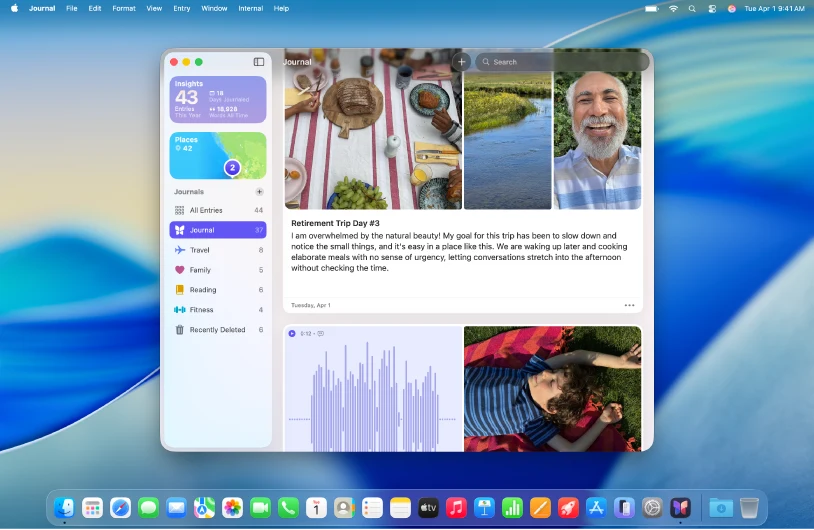
Pour un journal fait de textes, de photos et d’enregistrements audio, Apple couvre déjà les besoins courants. Plusieurs journaux permettent de séparer ses écrits, la recherche de retrouver un passage, et les entrées restent organisées par date. L’intérêt est de pouvoir essayer cette forme de journal sans décider immédiatement si elle mérite une dépense régulière.
La compatibilité constitue le premier filtre. Apple a introduit Journal sur Mac avec macOS Tahoe 26. Sur un ancien système, consultez sa liste des Mac compatibles. Si l’ordinateur ne peut pas exécuter Tahoe ou une version ultérieure, choisissez une autre application dont les exigences lui conviennent.
Le guide de protection des entrées explique la synchronisation iCloud entre Mac, iPhone et iPad, ainsi que le verrouillage avec le mot de passe de session ou Touch ID. Apple classe les données Journal parmi celles chiffrées de bout en bout dans iCloud, aussi bien avec la protection standard qu’avec la Protection avancée des données. La capacité du stockage iCloud demeure à surveiller.
Pour garder une copie indépendante, Apple recommande Time Machine. Son guide d’export sur Mac décrit l’export au format PDF. Ces fichiers sont utiles à la lecture, mais leur existence ne garantit pas qu’une autre application saura reconstruire toutes les pièces jointes et leurs informations. Une synchronisation n’est pas, à elle seule, une sauvegarde séparée.
| Ce qui facilite le choix | Ce qu’il faut anticiper |
|---|---|
| Aucun abonnement à l’application | Compatibilité des appareils |
| Plusieurs journaux et des contenus multimédias | Espace iCloud disponible |
| Synchronisation et verrouillage | Sauvegarde indépendante et éventuel changement d’app |
À privilégier si : vous écrivez sur des appareils Apple compatibles et cherchez un journal simple, sans abonnement supplémentaire.
À écarter si : Android ou Windows sont indispensables, ou si votre priorité est de travailler directement avec des fichiers texte modifiables.
Le comparatif Apple Journal et Day One approfondit les différences entre ces deux choix.
↓ Retrouver Apple Journal dans le tableau
Day One : retrouver ses notes au fil des années
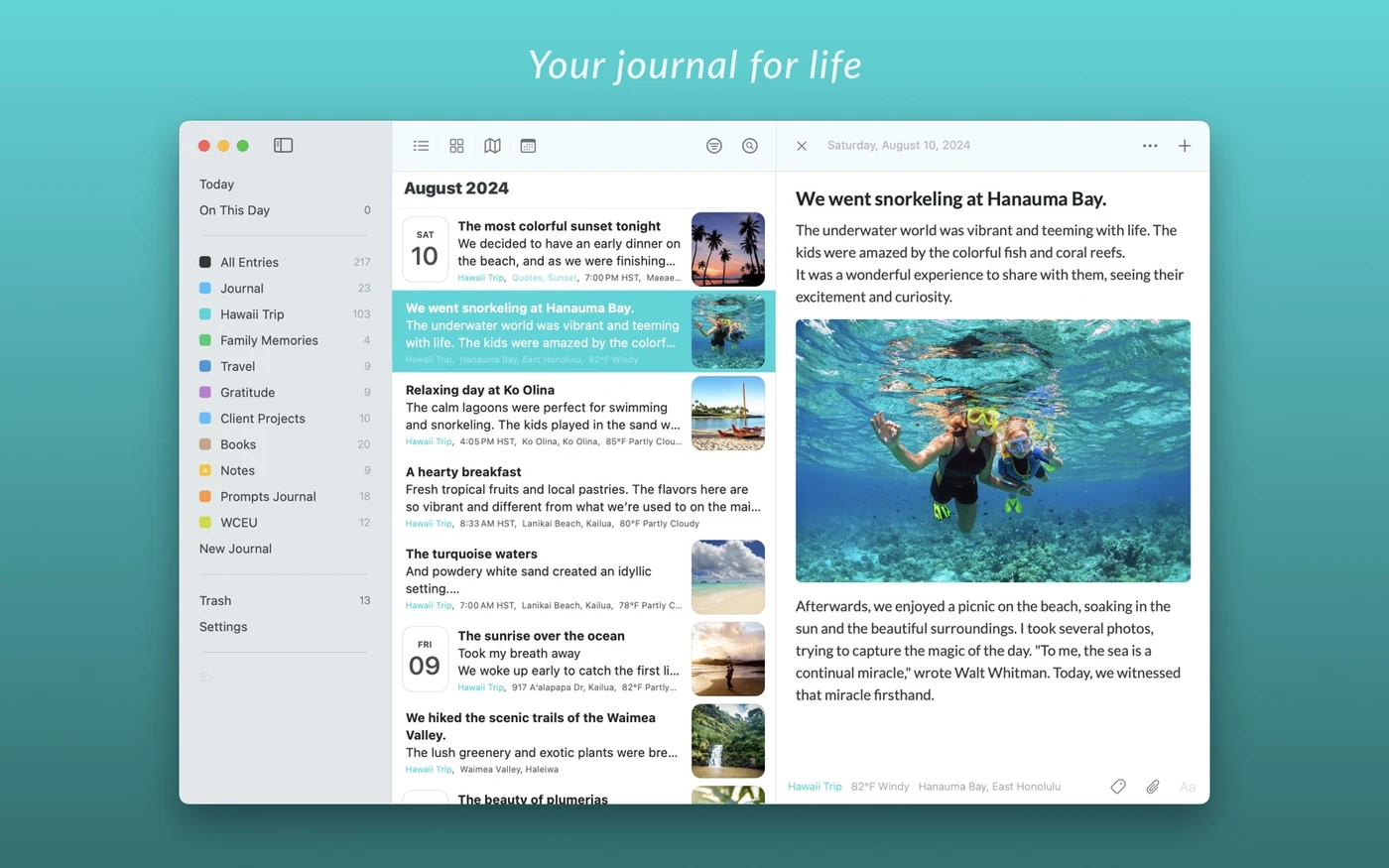
Un journal volumineux pose une question assez différente de la page blanche : comment retrouver ce que l’on a écrit six mois plus tôt ? Day One propose des étiquettes, des filtres et des modèles pour organiser les pages. D’après ses formules actuelles, Basic comprend ces outils, des textes et des journaux illimités, mais une seule photo par entrée et l’accès depuis un appareil.
Silver ajoute l’accès sur tous vos appareils, davantage de possibilités multimédias et l’enregistrement audio. Pour une utilisation quotidienne entre Mac et téléphone, c’est donc son tarif de 49,99 dollars par an qu’il faut envisager. Gold, à 74,99 dollars par an, ajoute des fonctions d’IA facultatives, inutiles pour simplement écrire ou rechercher une note.
L’IA mérite une décision distincte. La documentation de Day One précise que les fonctions exécutées sur des serveurs reçoivent des contenus déchiffrés, hors du périmètre du chiffrement de bout en bout. Certaines fonctions prises en charge peuvent tourner sur l’appareil ; leur disponibilité varie sur Mac. Avant d’activer une option, vérifiez sa disponibilité sur Mac et si elle traite vos données sur l’appareil ou sur un serveur.
Day One permet de conserver plusieurs types de copies hors de l’application. La matrice des exports indique sur Mac PDF, JSON et texte brut/Markdown. JSON peut inclure les médias, tandis que le texte/Markdown exclut les photos. Le format à choisir dépend de ce que vous voulez conserver, et non du seul fait qu’un bouton d’export existe.
Les instructions de synchronisation confirment la création et la modification hors connexion. Si le stockage des médias est optimisé, certains fichiers peuvent toutefois attendre un téléchargement. Vérifiez les pièces jointes importantes avant un déplacement sans réseau.
Enfin, la FAQ sur le chiffrement inclut textes et médias pour les nouveaux journaux. Les anciens journaux et les options de sauvegarde de la clé demandent une vérification séparée. Un fichier exporté ne bénéficie pas automatiquement de la protection du journal synchronisé.
| Points utiles | Limites à connaître |
|---|---|
| Organisation déjà présente dans Basic | Accès sur plusieurs appareils payant |
| Plusieurs formats d’export Mac | Pas de photos dans l’export texte |
| Écriture hors connexion documentée | Présence locale des médias à vérifier |
À privilégier si : vous souhaitez organiser un journal riche en textes et en médias, accessible sur plusieurs appareils.
À écarter si : vous exigez la synchronisation gratuite, un achat unique ou un simple dossier de fichiers comme archive principale.
↓ Retrouver Day One dans le tableau
Obsidian et le choix des fichiers locaux
Obsidian convient à une autre façon d’envisager le journal : un dossier de fichiers Markdown, que l’on peut ouvrir dans un autre éditeur. Pour commencer, inutile d’accumuler les extensions. La fonction intégrée Daily notes, pour les notes quotidiennes, ouvre ou crée la note datée, accepte un modèle et peut recevoir un raccourci clavier.
Un dossier, cette fonction et quelques lignes suffisent à constituer un premier journal. Le guide de configuration d’Obsidian détaille cette approche. Elle laisse davantage de choix sur l’organisation, en échange d’un peu de configuration au départ.
La tarification distingue clairement l’application locale, gratuite et utilisable sans compte, du service Sync. Celui-ci démarre à 4 dollars par mois avec facturation annuelle, soit 48 dollars pour l’année, ou 5 dollars en paiement mensuel. Une solution de synchronisation personnelle compatible reste possible, sans que cela signifie que tous les services fonctionnent sur tous les téléphones.
Le mot « local » ne suffit pas à décrire la protection. Selon la documentation de sécurité, Sync chiffre par défaut la copie sur le serveur de bout en bout, mais Obsidian ne chiffre pas les fichiers présents sur votre Mac. Leur lisibilité dans un autre éditeur vaut aussi pour une personne qui pourrait accéder à ces fichiers. Le compte du Mac et les sauvegardes doivent donc être protégés en conséquence.
| Atout | Contrepartie |
|---|---|
| Écriture sans compte ni paiement | Dossier et éventuel modèle à préparer |
| Fichiers Markdown modifiables ailleurs | Pas de chiffrement local fourni par Obsidian |
| Notes quotidiennes et raccourcis | Synchronisation du téléphone à choisir |
À privilégier si : vous aimez organiser vos fichiers et souhaitez intégrer le journal à vos notes existantes.
À écarter si : vous voulez une application de journal entièrement prête, un chiffrement intégré des fichiers locaux ou une synchronisation mobile déjà configurée.
↓ Retrouver Obsidian dans le tableau
Trois protections à distinguer
Le verrouillage de l’app, le chiffrement de la synchronisation et la protection d’une sauvegarde ne couvrent pas les mêmes situations. Vérifiez séparément textes, médias et fichiers exportés.
Diarly, écrire en Markdown dans une app de journal
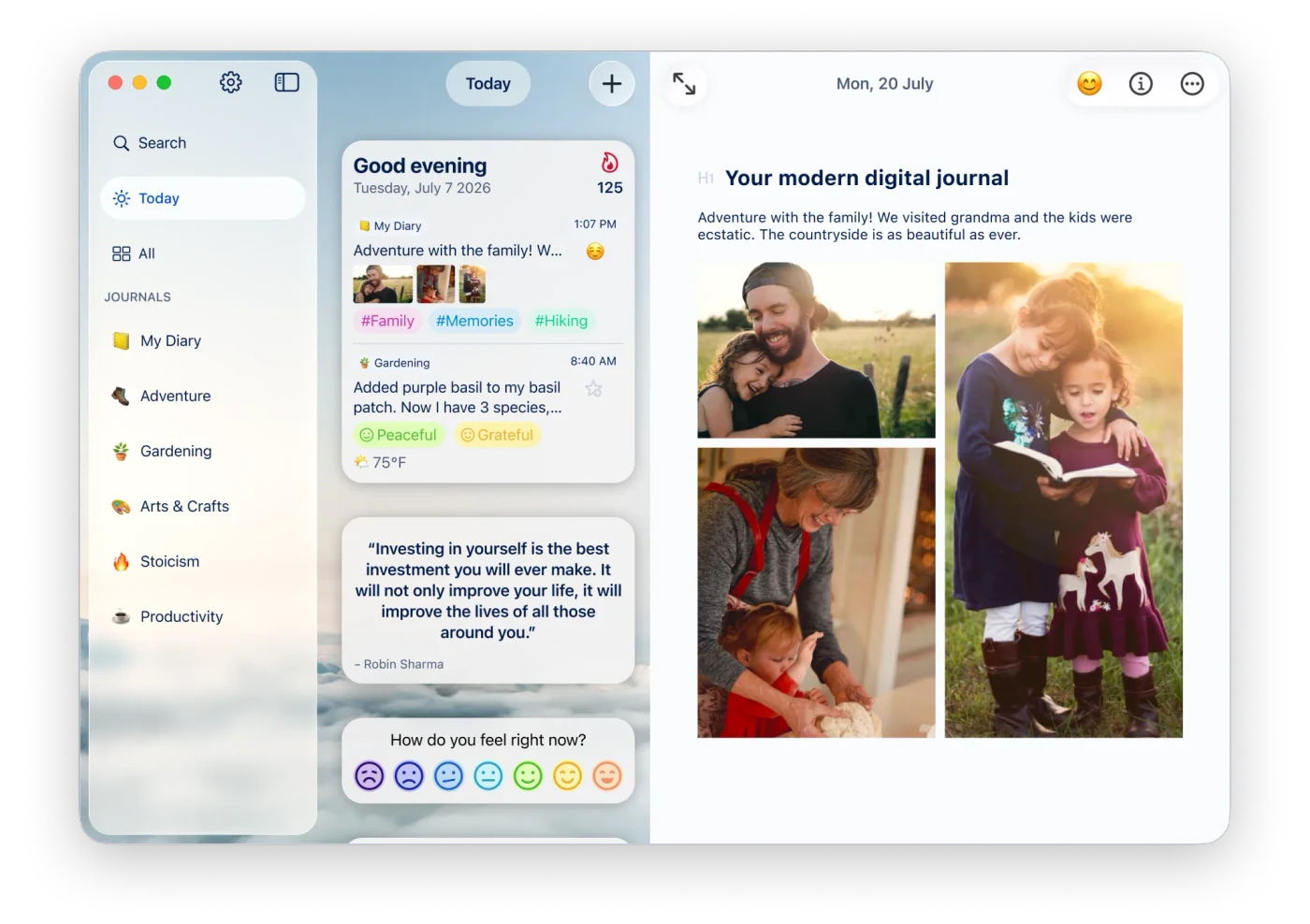
Diarly peut convenir si vous appréciez Markdown sans vouloir organiser vos dossiers dans Obsidian. Les dates et la navigation du journal sont déjà en place. Son comparatif des offres prévoit un journal gratuit avec des entrées illimitées, ainsi qu’un accès hors connexion documenté. Premium ajoute plusieurs journaux, la synchronisation iCloud entre les versions de Diarly pour appareils Apple et la protection par mot de passe.
Les prix évoqués plus haut viennent de sa fiche américaine. Avant d’accepter un essai, vérifiez le renouvellement proposé et l’éventuel supplément AI+. L’abonnement Premium et l’option AI+ sont deux achats distincts : vérifiez ce que vous activez.
La restriction à retenir concerne les pièces jointes. Les instructions de chiffrement indiquent qu’un mot de passe Premium active le chiffrement du texte seulement : images, vidéos et autres fichiers en sont exclus. Le chiffrement du service cloud ou de l’appareil reste une question distincte. Une photo de document personnel ne doit donc pas être considérée comme couverte par la fonction de chiffrement de Diarly.
Pour conserver une copie, le guide d’export décrit une archive ZIP Markdown regroupant les fichiers des entrées et un dossier séparé pour les pièces jointes. PDF et Rich Text sont aussi documentés ; ces exports avancés relèvent de Premium. Cette organisation est à examiner avec un petit exemple avant d’y confier tout son historique.
| Ce que propose Diarly | Ce qui peut faire hésiter |
|---|---|
| Markdown et navigation de journal | Applications centrées sur Apple |
| Accès hors connexion documenté | Synchronisation et mot de passe payants |
| Archive Markdown avec les pièces jointes | Chiffrement de l’app limité au texte |
À privilégier si : vous recherchez un journal Markdown déjà organisé et une synchronisation Apple, sans gérer la structure d’Obsidian.
À écarter si : il vous faut Android, une synchronisation gratuite ou un chiffrement de l’application couvrant aussi tous les fichiers joints.
↓ Retrouver Diarly dans le tableau
Diarium, payer une fois sur chaque plateforme
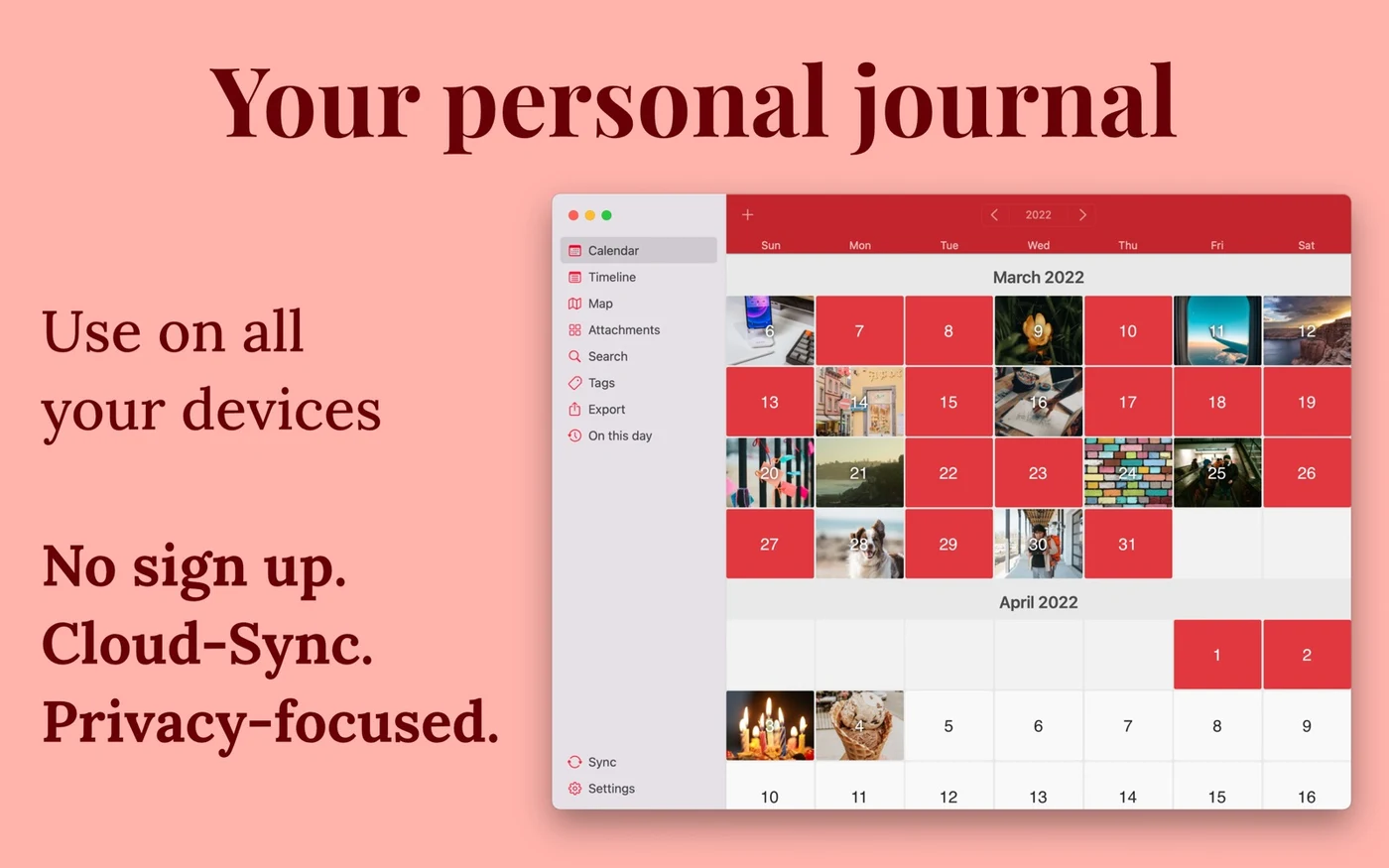
Diarium s’adresse notamment aux personnes qui préfèrent acheter une application plutôt que renouveler un abonnement. Pro pour Mac était affiché à 14,99 dollars dans la boutique américaine. Le site du développeur précise que l’achat est propre à chaque plateforme : le Mac ne débloque pas automatiquement les versions iPhone ou Android.
Les textes peuvent rester sur l’appareil, sans créer de compte Diarium. Avec Pro, la synchronisation passe par le stockage de votre choix : iCloud, OneDrive, Google Drive, Dropbox ou WebDAV. Pro est requis sur chacune des plateformes utilisées pour synchroniser, et un compte auprès du fournisseur de stockage reste nécessaire.
Calendrier, chronologie, étiquettes et recherche constituent une organisation de journal prête à l’emploi. La fiche Mac décrit les exports HTML, JSON et texte brut, auxquels s’ajoute Word avec Pro. Il reste utile d’ouvrir les fichiers obtenus pour vérifier qu’ils répondent à votre besoin de conservation.
Le choix de votre propre cloud ne garantit pas le chiffrement de bout en bout. Le développeur confirme qu’il n’est pas activé par défaut, et la discussion technique présente une bêta à activer séparément. Cette distinction compte davantage qu’un simple cadenas affiché dans l’application.
| Points forts | Conditions |
|---|---|
| Pro sans abonnement récurrent | Achat distinct selon la plateforme |
| Plusieurs fournisseurs de stockage | Pro nécessaire pour synchroniser |
| Exports HTML, JSON et texte | Chiffrement de bout en bout en bêta, sur activation séparée |
À privilégier si : vous voulez un journal classique, un achat unique et le choix du stockage, éventuellement dans un foyer utilisant aussi Android ou Windows.
À écarter si : le chiffrement de bout en bout doit être actif d’emblée, ou si un seul achat doit couvrir toutes les plateformes.
↓ Retrouver Diarium dans le tableau
Une petite vérification avant de déplacer des années de notes
Un essai utile peut tenir dans une seule page : quelques phrases, une photo et une expression facile à rechercher demain. Si le téléphone compte, vérifiez d’abord l’offre nécessaire puis retrouvez cette même page sur les deux appareils. Le reste de l’archive peut attendre.
Sans connexion, essayez successivement d’écrire, de rouvrir la page et de lire une pièce jointe. Ce sont trois capacités distinctes. Exportez ensuite l’exemple et cherchez, hors de l’application, la date, la mise en forme et le fichier joint d’origine.
Une copie lisible n’est pas forcément une archive que l’on peut réimporter intégralement. Ce petit contrôle permet de choisir en connaissance de cause : garder Apple Journal si l’essentiel est couvert, ou payer pour un besoin identifié plutôt que pour des possibilités encore abstraites.
Questions fréquentes
Quelle application choisir pour tenir un journal sur Mac ?
Apple Journal constitue un bon premier choix gratuit sur des appareils Apple compatibles. Day One convient à un journal plus riche utilisé sur plusieurs appareils, Diarly à l’écriture en Markdown dans un cadre dédié, Diarium à un achat unique par plateforme et Obsidian aux fichiers locaux. Le choix dépend surtout de vos appareils, de la protection recherchée et des exports.
Apple Journal fonctionne-t-il sur un ancien Mac ?
Journal est arrivé sur Mac avec macOS Tahoe 26. Consultez la liste des Mac compatibles avant de le choisir ; un ordinateur incapable d’exécuter Tahoe ou une version ultérieure nécessite une autre application adaptée. Le guide Mac décrit l’export PDF et recommande Time Machine pour les sauvegardes, distinctes de la synchronisation iCloud.
Peut-on écrire gratuitement et retrouver son journal sur téléphone ?
Apple Journal synchronise gratuitement via iCloud entre appareils Apple compatibles, dans la limite du stockage disponible. Day One, Diarly et Diarium possèdent une version gratuite, mais l’accès sur plusieurs appareils exige respectivement une formule payante, Premium ou Pro sur chaque plateforme concernée. Obsidian reste gratuit en local ; la synchronisation demande un choix séparé.
Quels journaux pour Mac n’imposent pas d’abonnement ?
Apple Journal et l’écriture locale dans Obsidian n’exigent aucun abonnement. Diarium Pro s’achète une fois par plateforme : sa version Mac était affichée à 14,99 dollars américains dans la boutique américaine le 23 septembre 2026. Les autres plateformes et le stockage en ligne peuvent entraîner des frais supplémentaires.
Le chiffrement protège-t-il aussi les pièces jointes ?
Apple classe les données Journal parmi les données iCloud chiffrées de bout en bout, et Day One inclut les médias des nouveaux journaux. Les fonctions d’IA de Day One qui s’exécutent sur serveur traitent du contenu déchiffré si vous choisissez de les utiliser. La fonction Premium de Diarly chiffre le texte, pas les pièces jointes ; Diarium propose une bêta à activer séparément. Obsidian Sync chiffre par défaut la copie sur le serveur de bout en bout, mais Obsidian ne chiffre pas les fichiers locaux.
Le bon journal est celui dans lequel vous avez envie d’écrire, dont vous comprenez les limites et dont vous savez garder une copie. Les premières pages suffisent à éclairer ce choix.