Macの日記アプリ5選|無料・同期・保存方法で比較
Macの日記アプリを選ぶなら、無料の範囲とスマホ同期、暗号化、書き出し方法を確認。Apple Journal、Day One、Diarly、Diarium、Obsidianの違いを整理します。
写真を添えて数行書く日も、キーボードで長く書きたい日もあります。Macの日記アプリを選ぶなら、まずは手元のMacとスマホで、どこまで無料で使えるかを確かめると候補を絞りやすくなります。
macOS Tahoe 26以降に対応するMacを使い、ほかの端末もApple製品でそろっているなら、Apple Journalから始めるのが無理のない選び方です。日記の整理に工夫を凝らしたいならDay One、Markdownで書くならDiarly。買い切りを重視する場合はDiarium、ファイルを自分で管理したい場合はObsidianが候補になります。
本記事は、2026年9月23日に確認した公式資料と米国向けの販売情報を使った比較です。Macの実機での操作、速度測定、書き出し後の再取り込みは検証していません。価格、機能、対応OSは地域やバージョンによって変わるため、購入画面でも確認してください。
書き方から選ぶ5つの候補
- Apple製品で手軽に: Apple Journal
- 記録を整理して読み返す: Day One
- Markdownと日付で管理: Diarly
- 買い切りと複数OS: Diarium
- 普通のファイルとして残す: Obsidian
「書きやすい」だけで選ぶと、あとで困ることも
毎日の文章を入力する画面に加え、数年前の記録を探す場面も想像してみてください。日付を覚えていなくても、店名や人名で見つけられるか。写真をたくさん添えるなら、本文だけでなく写真も保護されるか。長く使うほど、こうした違いが気になってきます。
今回取り上げるのはMacにインストールする5本です。ブラウザーだけで使うサービスは含めていません。ただし、インストール型でも、見た目や操作がすべてmacOS標準に沿うとは限らず、ネット接続が必要な機能もあります。
確認したいのは、長文の入力、過去の記録の検索、2台目で使うための料金、本文・添付ファイル・書き出したデータの保護、そしてアプリの外に残せる形式です。見た目が好みの2本ほどに絞ってから、この順に試すと違いが分かります。
無料で書ける範囲と、同期の条件
無料プランを比べる
| アプリ | 無料でできること | ほかの端末でも使う場合 | 気をつけたい点 |
|---|---|---|---|
| Apple Journal | 複数の日記帳、検索、写真・音声を含む記録 | 対応するApple製品とiCloud同期 | MacはTahoe 26以降への対応が必要。保存容量は別料金の場合あり |
| Day One Basic | 文章も日記帳も数の制限なし。写真は記録1件につき1枚 | Basicは1台での利用 | 無料でMacとスマホを同期する用途には合わない |
| Diarly | 日記帳1冊、記録の件数は無制限 | iCloud同期はPremium | 独自の暗号化に添付ファイルは含まれない |
| Diarium | Mac内での基本的な日記作成 | 同期する各OSでProが必要 | エンドツーエンド暗号化は初期状態で無効。別途有効化するベータ機能あり |
| Obsidian | ローカルのMarkdownファイル、日付つきノート | 公式Syncか、対応を確認した独自の同期方法 | ローカルファイルをアプリ自身では暗号化しない |
支払うと何が増えるか
以下は確認時の米国価格・米ドル建てです。日本での販売価格への換算ではありません。Diarlyのように複数の料金が掲載されている場合、全員が最安の条件で契約できるとは限りません。
| アプリ | 確認した料金 | 主な用途と追加費用 |
|---|---|---|
| Apple Journal | アプリの定期料金なし | iCloudの容量追加には費用がかかる場合あり |
| Day One | Silverは年49.99米ドル、Goldは年74.99米ドル | Silverで複数端末と豊富なメディア機能。Goldの追加AIは任意 |
| Diarly | 年29.99米ドルと年34.99米ドルの掲載あり。月4.99米ドル | 適用条件、更新時の料金、任意のAI+追加契約をアプリ内で確認 |
| Diarium | Mac版Proは14.99米ドルの買い切り | OSごとの購入。クラウド容量の料金は別 |
| Obsidian | Syncの基本プランは年払いで月4米ドル相当、年48米ドル。月払いは月5米ドル | アプリで書くこと自体は無料。公式の同期サービスは任意 |
Apple Journal:対応するMacなら、まず試したい無料の1本
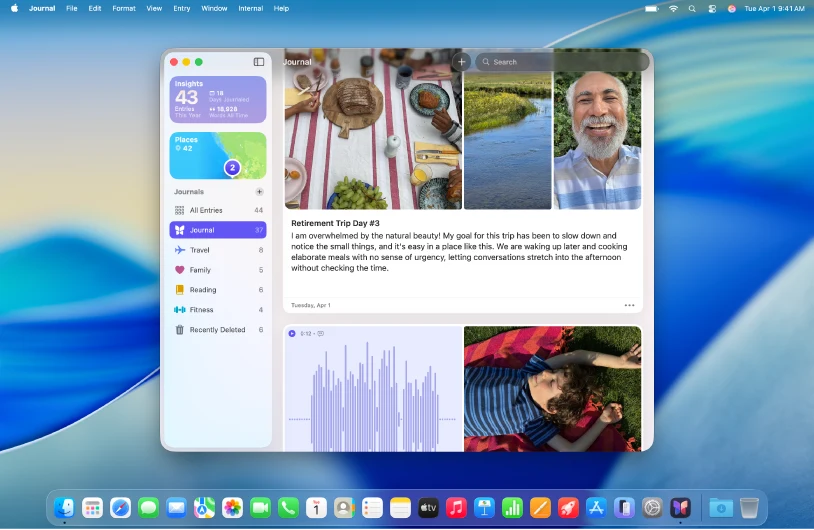
Apple Journalは、日付に沿って書きためるための専用アプリです。日記帳を分けたり、過去の文章を検索したり、写真や音声を添えたりできます。「仕事のメモの中に日記が埋もれるのは避けたい」という場合にも、用途を分けやすい構成です。
Mac版の登場はmacOS Tahoe 26の発表で案内されました。以前のmacOSを使っていてアプリが見つからない場合は、Appleの対応機種一覧を先に確認してください。Tahoe以降を利用できないMacでは、その機種のOSに対応する別のアプリを選ぶ必要があります。Appleシリコン搭載かどうかだけで判断するのは避けましょう。
対応するMac、iPhone、iPadの間ではiCloudで同期できます。日記の保護に関するMac向けガイドでは、ログインパスワードやTouch IDによるロックと、Time Machineでのバックアップが案内されています。端末を借りた人に画面を見られないようにするロックと、クラウド側の暗号化は別の機能です。
クラウドについては、AppleのiCloudデータ保護表で、Journalのデータが標準の保護と高度なデータ保護のどちらでもエンドツーエンド暗号化(E2EE)の対象とされています。対応する端末以外から読む必要がなければ、費用と保護の両面で検討しやすい選択肢です。
長く残すための備えも必要です。Macでの書き出しガイドにはPDFへの出力方法が記載されています。iCloud同期だけを独立したバックアップとは考えないでください。PDFで読み返せても、写真の原本や日付などを別のアプリに完全復元できることまで保証するわけではありません。
向いている人: 対応するApple製品で、写真も文章も気軽に残したい人。
別の候補を探したい人: AndroidやWindowsからも書きたい人、編集可能なプレーンテキストを中心に保存したい人、Tahoe以降を使えない人。
Day One:日記が増えてからの探しやすさを重視
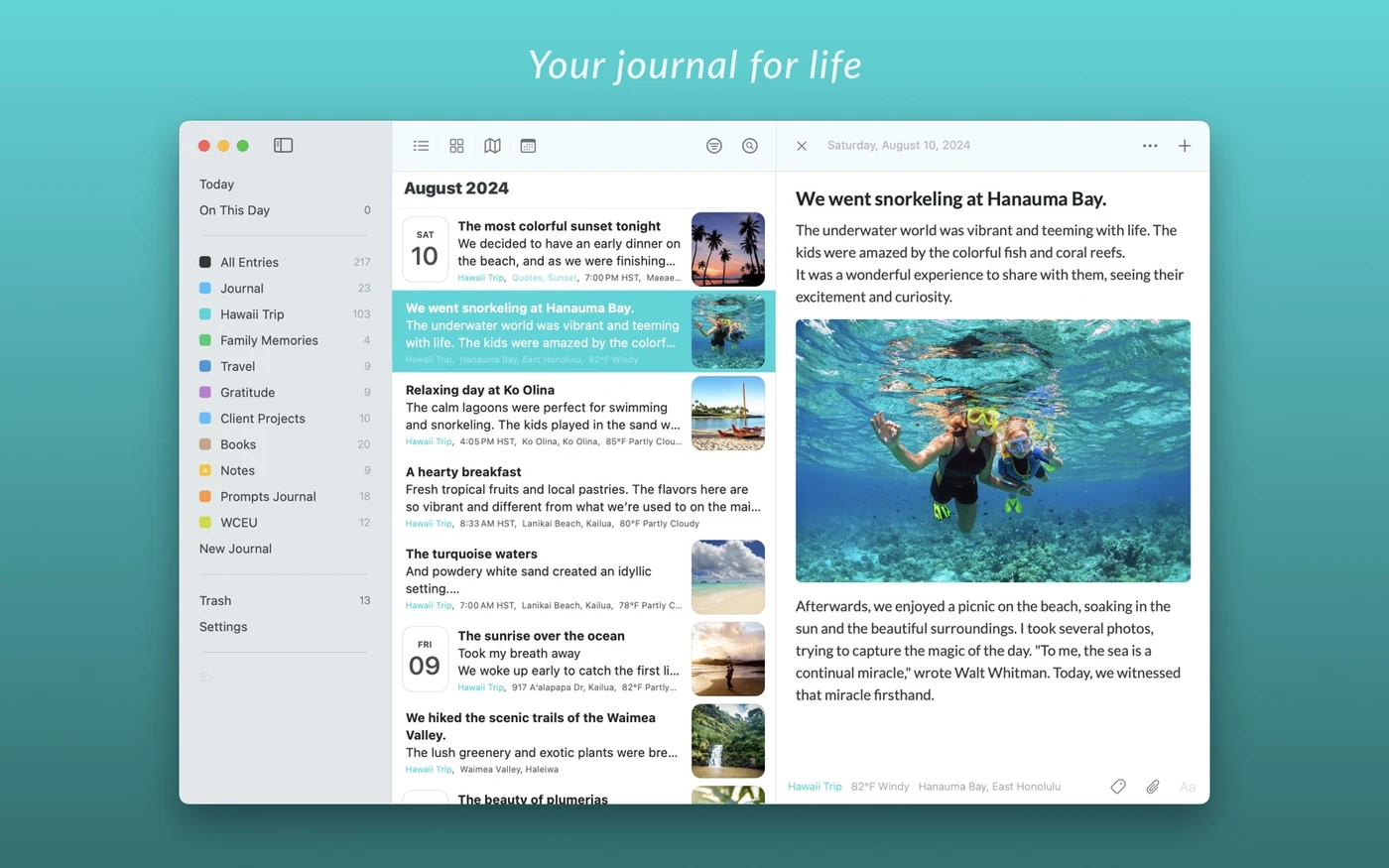
何年分もの日記から旅行の記録だけを取り出したい、毎回同じ項目で書きたい。そうした使い方には、タグ、絞り込み、ひな型、過去の日記を読み返す仕組みを備えたDay Oneが候補になります。専用の日記アプリの中で整理が済む点をどう評価するかが、料金を払うかどうかの分かれ目です。
公式プラン表では、Basicは記録の件数も日記帳の数も無制限で、写真は記録1件につき1枚、利用端末は1台です。Macだけで文章を残すなら、この範囲で足りる場合もあります。
Silverは年49.99米ドルで、複数端末での利用と、より豊富なメディア・録音機能が加わります。Goldは年74.99米ドルで任意のAI機能が増えるプランです。普段の執筆や検索を目的に、Goldまで契約する必要はありません。
同期とバックアップの公式説明では、オフラインでの作成と編集が案内されています。ただ、ストレージ最適化の設定によって、過去の写真や音声はダウンロードが必要になる場合があります。旅行前には、読みたい日記を開くだけでなく、添付した音声が再生できるかも確認しておきたいところです。
新しく作る日記帳は、メディアも含めてエンドツーエンド暗号化されます。以前から使っている日記帳や暗号鍵のバックアップ方法は、設定を確認してください。書き出したファイルに同じ保護が自動で引き継がれるわけでもありません。
AIを使う場合は、さらに条件が変わります。Day OneのAI説明によると、サーバーで動く機能には復号された内容が渡り、日記の同期に使うE2EEの範囲外で処理されます。一部の対応機能は端末内で動きますが、すべてのAI処理がローカルとは限りません。Macとスマホで利用できる機能も同一ではありません。
Macの書き出し形式にはPDF、JSON、プレーンテキスト・Markdownがあります。JSONにはメディアを含められますが、テキスト・Markdown出力には写真が含まれません。文章を別のエディターへ移すのか、写真込みで保管するのかで形式を選んでください。
向いている人: 複数端末で書きながら、タグやひな型で日記を整理したい人。
別の候補を探したい人: Macとスマホを無料で同期したい人、買い切りを希望する人、普通のフォルダーを主な保存場所にしたい人。
選ぶ前に、もう少し確かめるなら
無料の専用アプリで足りるか、保護したい情報は何かを分けて考えると、必要な機能がはっきりします。
Diarly:Markdownで書いて、日付で読み返す
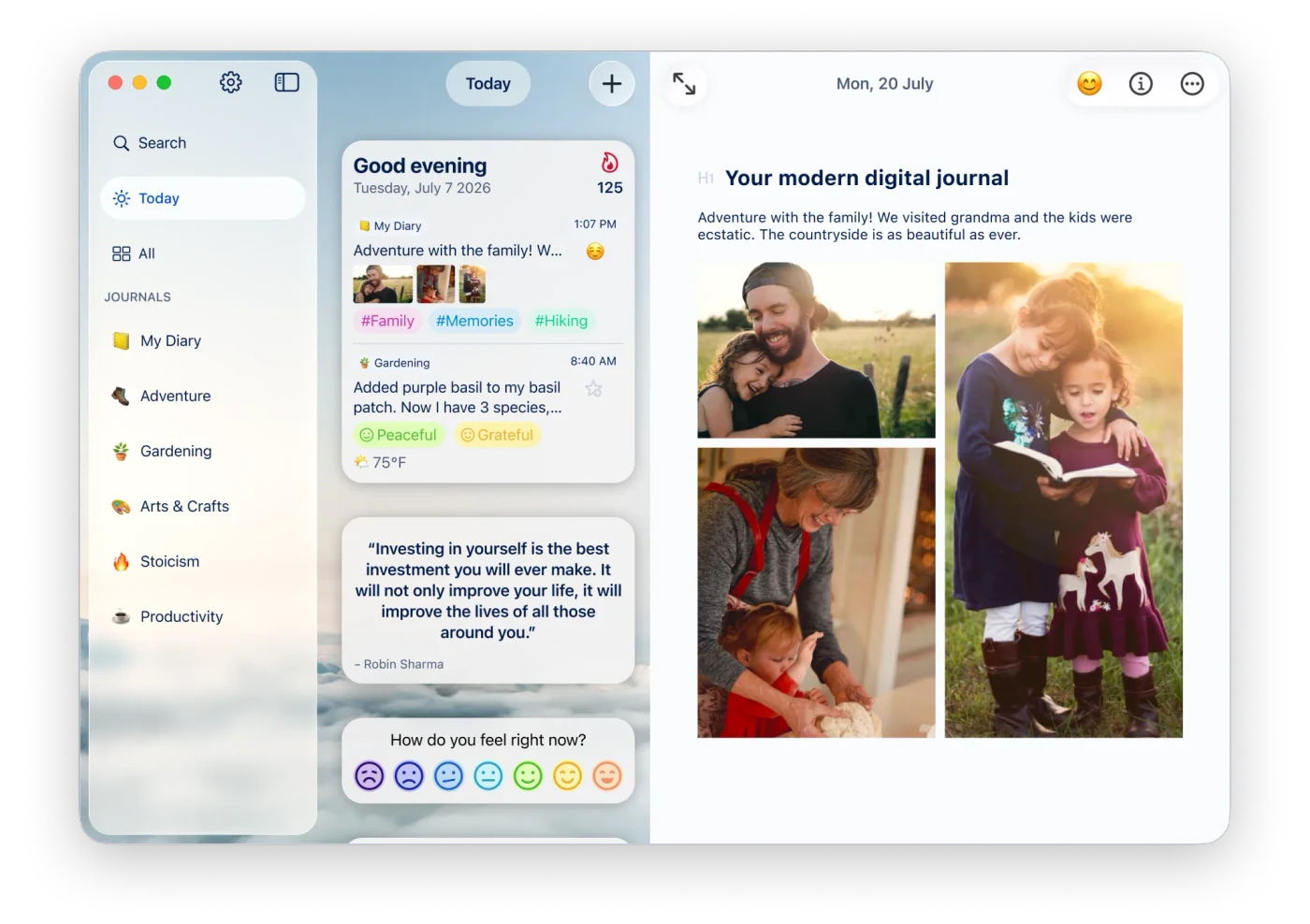
Markdownの記法で見出しや箇条書きを整えたいけれど、日付ごとのファイル管理まで自分で組み立てたくない。その間を埋めるのがDiarlyです。日記専用の画面にMarkdown編集と日付での移動が用意されているため、Obsidianの保管庫を整えるより、日記を書くことを中心に据えやすい構成です。
公式の料金案内では、無料版で日記帳を1冊作れ、記録の件数に制限はありません。Premiumでは複数の日記帳、Apple製品間のiCloud同期、パスワード保護が加わります。オフラインで使えることも案内されています。
米国App Storeには年29.99米ドルと年34.99米ドル、月4.99米ドルの購入項目が掲載されていました。複数の提供条件があるため、年29.99米ドルを一律の料金として扱うことはできません。契約の適用条件、更新額、任意のAI+追加契約はアプリ内で確認してください。
保護機能は、名前だけで判断しないよう注意が必要です。暗号化の公式説明では、Premiumでパスワードを設定すると本文の暗号化が有効になります。画像、動画などの添付ファイルは、この機能の対象外です。端末やクラウド側の保護が別にある可能性まで否定するものではなく、「添付は誰でも見られる」という意味ではありません。
書き出しガイドで案内されているZIPには、記録のMarkdownファイルと、添付ファイルをまとめた別フォルダーが含まれます。アプリを離れたあとも文章を編集したい場合に確認したい形式です。PDFとRTFへの書き出しにはPremiumが必要です。使いたい出力形式まで含めて、料金を確認してください。
向いている人: Markdownで文章を整えながら、日記専用の日付管理も使いたいApple製品ユーザー。
別の候補を探したい人: Androidも使う人、無料の端末間同期が必要な人、アプリの暗号化で添付ファイルまで保護したい人。
Diarium:買い切りなら、スマホ側の費用も忘れずに
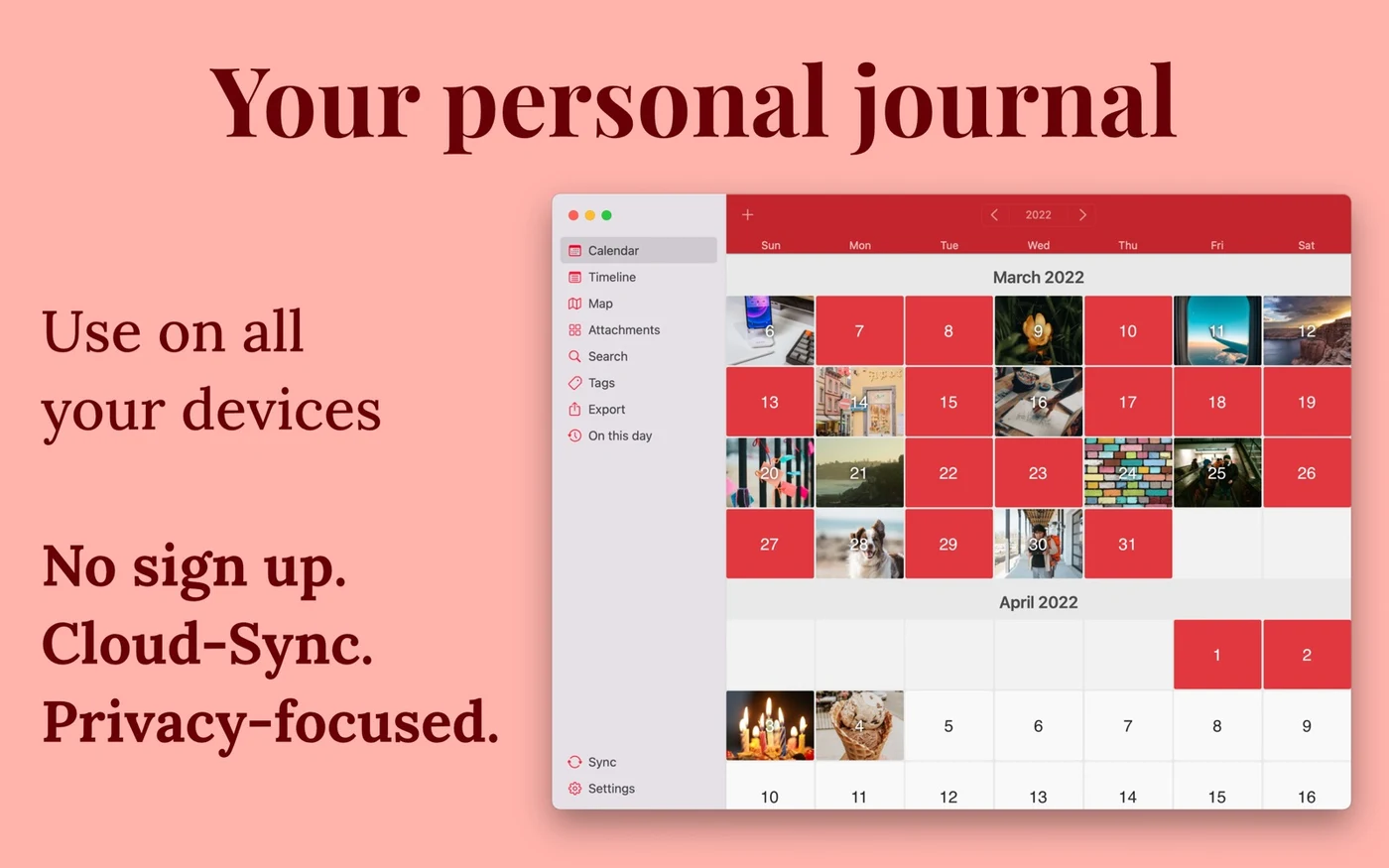
Diariumの公式案内では、カレンダーや時系列の表示、タグ、検索を紹介しています。Diariumのアカウントを作らずに始められ、記録を端末内だけに保存する使い方も可能です。AndroidやWindowsも含む環境で検討できるため、Apple製品だけにそろえる予定がない人にも候補になります。
米国のMac版掲載情報では、基本機能が無料、Proが14.99米ドルの買い切りでした。ProはOSごとに購入する必要があります。Mac版Proを買っても、iPhone版やAndroid版のProまで自動で使えるようにはなりません。
任意の同期には、同期する各OSのProと、保存先サービスのアカウントが必要です。iCloud、OneDrive、Google Drive、Dropbox、WebDAVから選べます。使い慣れた保存先を選べる一方、クラウド容量の料金は別に考える必要があります。Windows側の候補も広く比べるなら、Windows向け日記アプリの比較も参考になります。
自分のクラウドを選べることと、エンドツーエンド暗号化されることは同じではありません。開発者の暗号化に関する説明とベータ機能の案内では、E2EEは標準で有効ではなく、別途有効化するベータ機能とされています。最初からこの保護が働くアプリを求めるなら、選ぶ前に立ち止まるべき違いです。
MacではHTML、JSON、プレーンテキストへの書き出しがあり、Word出力はProが必要です。閲覧用と移行用では適した形式が違うので、数件を書いた段階で出力内容を確認してください。
向いている人: 専用の日記アプリを買い切りで使い、保存先や端末のOSも選びたい人。
別の候補を探したい人: E2EEを初期状態から必須とする人、1回の購入で全OSを使いたい人、スマホとの同期も完全無料にしたい人。
Obsidian:日記をアプリの外でも編集できる形に
日記を何年も残すうえで、別のアプリでも開けることを重視するならObsidianです。アカウントなしで、Mac内のMarkdownファイルに書けます。日記が専用サービスの画面の中だけに閉じ込められず、ふだんのノートと一緒に扱えるのが特徴です。
最初から拡張機能を大量に入れる必要はありません。標準のDaily notes機能で、日付つきノートを作成・表示し、ひな型とキーボードショートカットを利用できます。保存先のフォルダーを決め、この機能を有効にして書き始めるだけでも日記になります。具体的な準備はObsidianで日記を書くための設定で説明しています。
複数端末で使うには別途準備が必要です。公式料金表のSyncの基本プランは、年払いで月4米ドル相当、年48米ドル、月払いなら月5米ドルです。自分で対応する同期方法を用意する選択肢もありますが、どのサービスでもどの端末でも同じように動くとは限りません。
Obsidian Syncのセキュリティ説明では、同期先の保管庫には標準でE2EEが使われます。Mac内のMarkdownファイルは、Obsidian自身では暗号化しません。 公式Syncの保護を、無料のローカルファイルにも備わっていると読み替えないでください。端末、アカウント、バックアップをそれぞれ保護する必要があります。
ファイルを自分で持つ便利さには、自分で管理する手間も伴います。文章を移すのは分かりやすくても、写真の保存先や参照関係をばらばらにすると困ります。日記のフォルダーと添付データをまとめて扱う習慣を、最初に決めておくとよいでしょう。
向いている人: 編集できるMarkdownファイルを手元に残したい人、すでにObsidianでノートを管理している人。
別の候補を探したい人: 設定をできるだけ省きたい人、ローカル本文の暗号化をアプリに任せたい人、スマホとの同期を自動で使い始めたい人。
移行を決める前に、日記を1件だけ書き出してみる
新しいアプリには、まず短い試し書きをします。写真を1枚添え、あとで検索できるように「水曜日の青いマグカップ」など、ほかと重ならない言葉を入れてください。長文を入力するなら、数段落に分けて編集し、過去の日付に移動する手間も確かめます。
スマホでも使う予定なら、必要なプランを確認し、実際に同じ記録が届くかを試します。そのあとネット接続を切り、新しく書けるか、アプリを開き直して読めるか、写真や音声を表示・再生できるかを別々に確認してください。本文が開いたというだけでは、添付データまで端末にあるとは限りません。
最後に日記を1件書き出し、アプリの外で開きます。日付、書式、添付ファイルの原本がどう残っているかを見るのが目的です。読みやすいPDFと、別のアプリに再取り込みできる保存形式は役割が違います。大切な記録を移し終える前に、元のデータも残しておきましょう。
無料の範囲で支障なく書けるなら、そのまま使ってかまいません。「スマホでも続きが書きたい」「写真を増やしたい」といった具体的な不足が見えてから、対応する機能に料金を払う。その順番なら、日記を書くために必要なものが分かります。
よくある質問
Macで日記を書くなら、どのアプリがおすすめですか?
対応するApple製品だけで使うなら、無料のApple Journalが最初の候補です。整理しながら蓄積するならDay One、日記専用のMarkdown編集ならDiarly、買い切りと複数OSへの対応ならDiarium、編集できるファイルを手元に残すならObsidianが候補になります。
Apple JournalがMacに見当たらないのはなぜですか?
Mac版はmacOS Tahoe 26で登場しました。OSとMacの対応状況をAppleの一覧で確認してください。Macの公式ガイドではPDFへの書き出しとTime Machineによるバックアップが案内されていますが、PDFだけで添付ファイルや日付情報まで完全に復元できるとは限りません。
無料でMacとiPhoneの日記を同期できますか?
Apple Journalは対応端末間でiCloud同期を利用できますが、保存容量の追加には料金がかかる場合があります。Day One Basicは1台のみで、Diarlyの同期はPremium、Diariumの同期は利用する各OSのPro購入が必要です。Obsidianの無料利用に公式Syncは含まれません。
サブスクを契約せずに使える日記アプリはありますか?
Apple JournalとObsidianは、アプリの定期料金なしで書けます。DiariumのMac版Proは確認時の米国価格で14.99米ドルの買い切りですが、ほかのOSでは別途購入が必要です。同期やクラウドの保存容量には別料金が生じる場合があります。
日記や写真はすべて暗号化されますか?
Apple JournalのiCloudデータとDay Oneの新しい日記帳はエンドツーエンド暗号化の対象です。ただしDay Oneのサーバー型AIは復号した内容を受け取ります。Diarly独自の暗号化は本文のみで添付ファイルを含まず、Diariumの同方式は別途有効化するベータ機能です。Obsidian Syncは同期先の保管庫を暗号化しますが、Mac内のファイルはアプリ自身では暗号化しません。