Mac के लिए डायरी ऐप: 5 विकल्प, ख़र्च और निजता
Mac के लिए डायरी ऐप चुनिए: Apple Journal, Day One, Diarly, Diarium और Obsidian के मुफ़्त फ़ीचर, सिंक, एन्क्रिप्शन और एक्सपोर्ट की तुलना।

फ़ोन पर जल्दी से दो पंक्तियाँ लिखना आसान है। पूरी बात लिखनी हो, पुरानी याद में कुछ जोड़ना हो या कई पैराग्राफ़ ठीक करने हों, तो Mac का कीबोर्ड ज़्यादा सुविधाजनक लग सकता है। डायरी ऐप चुनते समय इसी के साथ यह भी देखना चाहिए कि फ़ोन पर वही रिकॉर्ड खोलने और वर्षों बाद उसे दूसरी जगह ले जाने में कितना ख़र्च और काम होगा।
समर्थित Apple उपकरणों के लिए Apple Journal एक अच्छा शुरुआती विकल्प है। Mac पर इसके लिए macOS Tahoe 26 या बाद का समर्थित सिस्टम चाहिए। तैयार डायरी में रिकॉर्ड व्यवस्थित रखने के लिए Day One, Markdown में लिखने के लिए Diarly, एक बार भुगतान करने के लिए Diarium और अपनी सामान्य फ़ाइलें सँभालकर रखने के लिए Obsidian भी देखने लायक हैं।
तुलना 23 सितंबर 2026 को जाँचे गए आधिकारिक दस्तावेज़ों और अमेरिकी बिक्री विवरण पर आधारित है। Mac पर प्रत्यक्ष उपयोग, गति मापने या एक्सपोर्ट करके दोबारा इम्पोर्ट करने का परीक्षण नहीं किया गया है। क्षेत्र, संस्करण और खरीद की शर्तों से फ़ीचर व कीमत बदल सकते हैं; भुगतान से पहले अपनी स्क्रीन पर दिख रही जानकारी देखिए।
ज़रूरत के हिसाब से पहला विकल्प
- Apple उपकरणों पर मुफ़्त शुरुआत: Apple Journal
- कई उपकरणों पर व्यवस्थित डायरी: Day One
- तारीख़ के साथ Markdown लेखन: Diarly
- एक बार भुगतान और अपनी क्लाउड सेवा: Diarium
- सीधे अपनी फ़ाइलों में लिखना: Obsidian
सीधे देखिए: मुफ़्त सुविधाएँ · भुगतान वाले प्लान · पुरानी डायरी लाने से पहले
डाउनलोड करने से पहले क्या देखना चाहिए?
सिर्फ़ साफ़-सुथरी स्क्रीन से लंबे समय का चुनाव नहीं होता। कुछ पैराग्राफ़ लिखकर देखिए कि संपादन सहज लगता है या नहीं। फिर सोचिए कि किसी पुरानी यात्रा की बात, किसी व्यक्ति का नाम या महीनों पहले लिखी पंक्ति कैसे खोजेंगे। रोज़ लिखने और बाद में खोजने, दोनों की सुविधा चाहिए।
दूसरे उपकरण पर ऐप इस्तेमाल करने की कीमत, तस्वीरों की सुरक्षा और ऐप से बाहर रिकॉर्ड रखने का तरीक़ा भी इसी चुनाव का हिस्सा है। पासवर्ड से ऐप लॉक होना, क्लाउड डेटा का एन्क्रिप्ट होना और निकाली गई फ़ाइलों का सुरक्षित रहना अलग-अलग बातें हैं। एक सुविधा देखकर बाकी दो मान लेना ठीक नहीं होगा।
यहाँ Mac पर इंस्टॉल होने वाले पाँच ऐप हैं; केवल ब्राउज़र में चलने वाली सेवाएँ शामिल नहीं हैं। इंस्टॉल किया गया ऐप भी ज़रूरी नहीं कि हर जगह macOS के मूल नियंत्रण इस्तेमाल करे, या उसका हर फ़ीचर इंटरनेट के बिना चल जाए।
लिखना मुफ़्त है, पर सिंक का क्या?
मुफ़्त हिस्से की तुलना
| ऐप | मुफ़्त में क्या मिलता है | फ़ोन पर भी इस्तेमाल | ध्यान देने वाली सीमा |
|---|---|---|---|
| Apple Journal | कई डायरी, खोज, तस्वीर व ऑडियो वाले रिकॉर्ड | समर्थित Apple उपकरणों के बीच iCloud सिंक | Mac को Tahoe 26 या बाद का सिस्टम चाहिए; स्टोरेज का अतिरिक्त ख़र्च संभव |
| Day One Basic | लिखे हुए रिकॉर्ड और डायरी की संख्या असीमित; हर रिकॉर्ड में एक तस्वीर | केवल एक उपकरण | मुफ़्त Mac-फ़ोन सिंक शामिल नहीं |
| Diarly | एक डायरी, रिकॉर्ड की संख्या असीमित | Premium में iCloud सिंक | ऐप का अपना एन्क्रिप्शन अटैचमेंट पर लागू नहीं |
| Diarium | Mac की मूल डायरी सुविधाएँ | सिंक वाले हर प्लेटफ़ॉर्म पर Pro | एंड-टू-एंड एन्क्रिप्शन (E2EE) पहले से चालू नहीं; यह बीटा फ़ीचर अलग से चालू करना पड़ता है |
| Obsidian | स्थानीय Markdown फ़ाइलें और तारीख़ वाले नोट | आधिकारिक Sync या अलग से तैयार संगत व्यवस्था | ऐप ख़ुद स्थानीय फ़ाइलें एन्क्रिप्ट नहीं करता |
जाँचे गए अमेरिकी दाम
ये अमेरिकी ऑफ़र हैं और सभी रकम अमेरिकी डॉलर में हैं। इन्हें भारत की कीमत या रुपये में बदली हुई राशि न मानिए। वार्षिक भुगतान का मासिक औसत और हर महीने होने वाला भुगतान भी अलग रखा गया है।
| ऐप | जाँची गई कीमत | भुगतान किसलिए और क्या अलग है |
|---|---|---|
| Apple Journal | ऐप का सब्सक्रिप्शन नहीं | अतिरिक्त iCloud स्टोरेज का ख़र्च हो सकता है |
| Day One | Silver US$49.99/वर्ष; Gold US$74.99/वर्ष | Silver में सभी उपकरण और अधिक मीडिया सुविधाएँ; Gold का अतिरिक्त AI वैकल्पिक |
| Diarly | US$29.99/वर्ष और US$34.99/वर्ष दोनों सूचीबद्ध; US$4.99/माह | पात्रता, नवीनीकरण और वैकल्पिक AI+ की कीमत ऐप में जाँचिए |
| Diarium | Mac के लिए Pro: एक बार US$14.99 | हर प्लेटफ़ॉर्म का Pro अलग; क्लाउड स्टोरेज अलग |
| Obsidian Sync | सालाना भुगतान पर US$4/माह के बराबर, कुल US$48/वर्ष; मासिक भुगतान US$5 | स्थानीय लेखन मुफ़्त, आधिकारिक सिंक वैकल्पिक |
Apple Journal: पहले Mac की संगतता
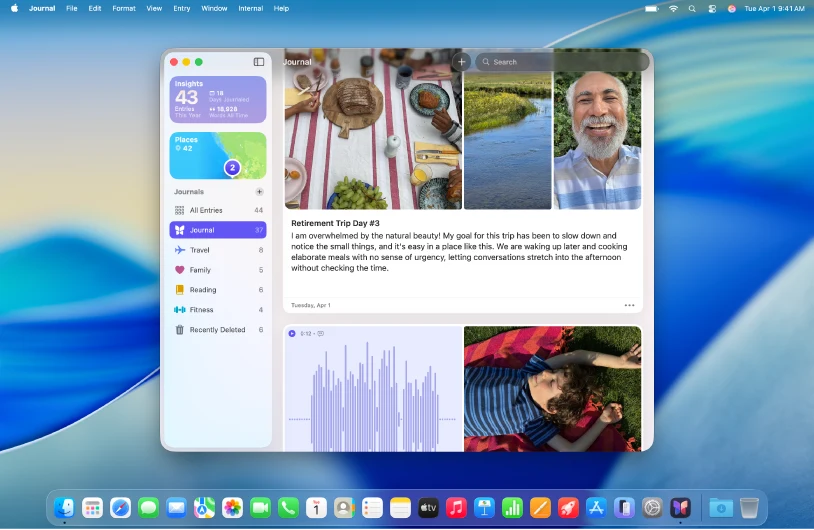
Apple Journal तारीख़ के हिसाब से डायरी सँभालने वाला ऐप है। इसमें कई डायरी बनाई जा सकती हैं, पुराने रिकॉर्ड खोजे जा सकते हैं और तस्वीरें या ऑडियो जोड़े जा सकते हैं। निजी दिनचर्या को काम के नोट्स से अलग रखना हो, तो अलग डायरी ऐप की यह व्यवस्था उपयोगी हो सकती है।
Mac संस्करण की घोषणा macOS Tahoe 26 के साथ हुई थी। पुराने सिस्टम पर ऐप न दिखे तो Apple की समर्थित मॉडल सूची देखिए। जो Mac Tahoe या बाद का संस्करण नहीं चला सकता, उसके लिए उसी के सिस्टम पर चलने वाला दूसरा ऐप चाहिए। केवल Apple Silicon का नाम देखकर सभी मॉडलों के बारे में निष्कर्ष नहीं निकाला जा सकता।
समर्थित Mac, iPhone और iPad के बीच iCloud से सिंक होता है। Mac पर डायरी की सुरक्षा संबंधी गाइड में लॉगिन पासवर्ड या Touch ID से लॉक करने और Time Machine से बैकअप लेने की सलाह है। ऐप की लॉक स्क्रीन और क्लाउड की सुरक्षा अलग स्तर पर काम करते हैं।
Apple की iCloud सुरक्षा तालिका में Journal का डेटा मानक और उन्नत, दोनों डेटा सुरक्षा विकल्पों में एंड-टू-एंड एन्क्रिप्शन के अंतर्गत है। इसी के साथ ऐप की अलग सदस्यता न होना इसे समर्थित Apple उपकरणों के लिए अच्छा शुरुआती विकल्प बनाता है। क्लाउड की अतिरिक्त जगह फिर भी सशुल्क हो सकती है।
Mac की एक्सपोर्ट सहायता PDF निकालने का तरीक़ा बताती है। PDF बाहर पढ़ने के काम आती है, लेकिन इससे तस्वीरों की मूल फ़ाइल और तारीख़ जैसी पूरी जानकारी दूसरे ऐप में लौट आने की गारंटी नहीं मिलती। iCloud सिंक को अलग बैकअप न मानिए।
किसके लिए ठीक: समर्थित Apple उपकरणों पर बिना ऐप शुल्क के साधारण, तस्वीरों वाली डायरी लिखना चाहते हैं।
दूसरा विकल्प देखिए अगर: Android या Windows पर भी पहुँचना है, संपादन योग्य सामान्य टेक्स्ट फ़ाइल चाहिए, या Mac Tahoe पर नहीं चल सकता।
↓ मुफ़्त सुविधाओं की तालिका पर लौटिए
Day One: पुरानी बातें ढूँढ़ना और सँभालना
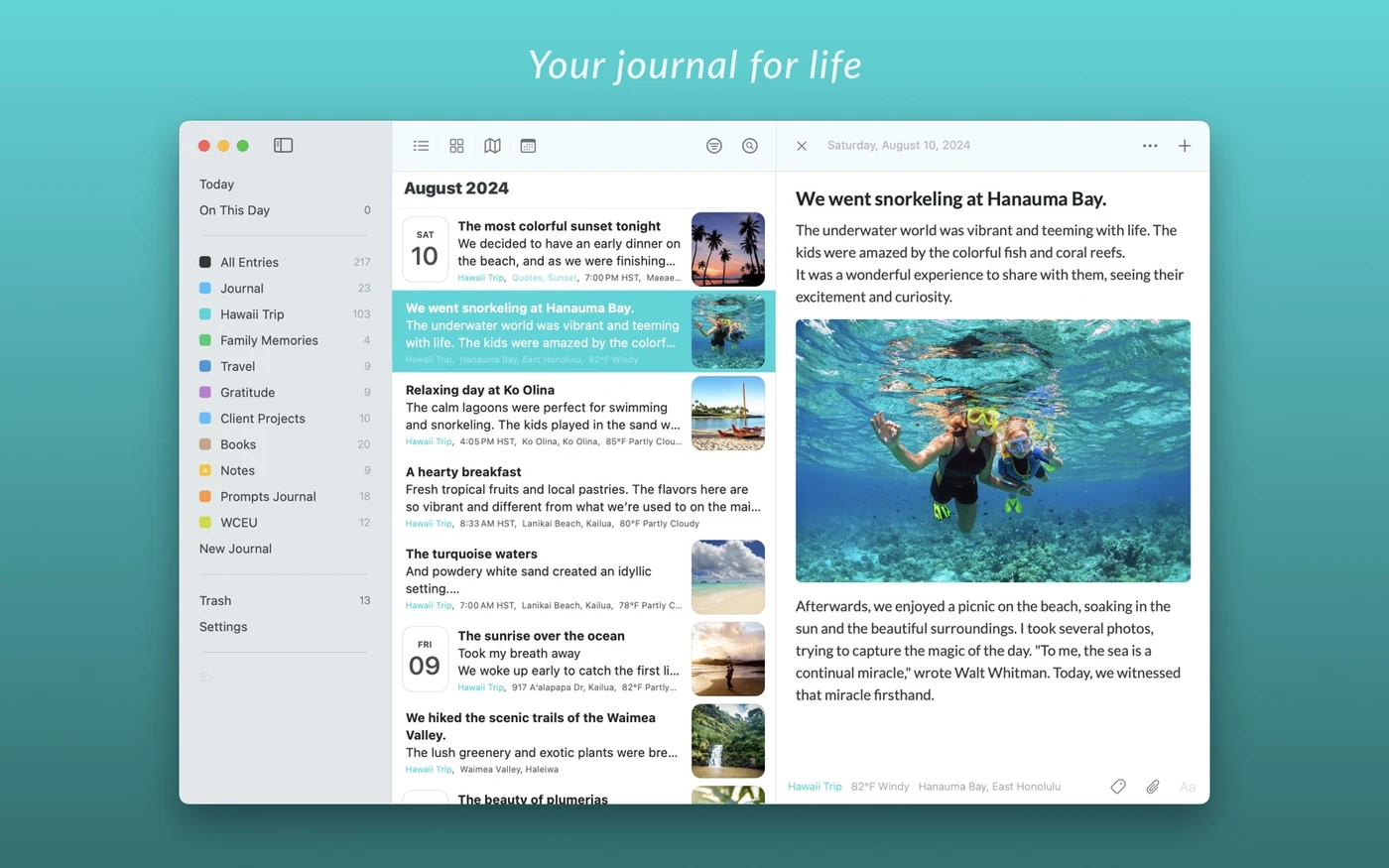
डायरी कई साल पुरानी हो जाए तो उसमें दोबारा कोई बात ढूँढ़ना भी ज़रूरी हो जाता है। Day One में टैग, फ़िल्टर, तैयार लेखन ढाँचे और पुराने रिकॉर्ड दोबारा देखने की सुविधाएँ हैं। अपनी फ़ोल्डर व्यवस्था बनाने के बजाय तैयार डायरी के भीतर सब कुछ सँभालना पसंद हो, तो इसे देखिए।
आधिकारिक प्लान के मुताबिक़ Basic में लिखे हुए रिकॉर्ड और अलग डायरी, दोनों की संख्या असीमित है। हर रिकॉर्ड में एक तस्वीर लग सकती है, लेकिन इस्तेमाल एक उपकरण पर सीमित है। केवल Mac पर ज़्यादातर पाठ लिखते हैं तो पहले इसी सीमा में आज़माना उचित है।
Silver के US$49.99 सालाना शुल्क में सभी उपकरणों पर इस्तेमाल और अधिक मीडिया व ऑडियो रिकॉर्डिंग सुविधाएँ मिलती हैं। Gold US$74.99 सालाना है और अतिरिक्त, वैकल्पिक AI देता है। सामान्य लेखन या खोज के लिए Gold लेने की ज़रूरत नहीं है।
सिंक और बैकअप की आधिकारिक जानकारी के अनुसार ऑफ़लाइन रिकॉर्ड बनाना और बदलना संभव है। हालाँकि स्टोरेज बचाने की सेटिंग के कारण कुछ मीडिया को डाउनलोड करना पड़ सकता है। यात्रा से पहले इंटरनेट बंद करके ज़रूरी तस्वीरें और रिकॉर्डिंग खोलकर देखिए; सिर्फ़ पाठ दिखना पर्याप्त जाँच नहीं है।
नई डायरी का एंड-टू-एंड एन्क्रिप्शन मीडिया को भी शामिल करता है। पुरानी डायरी और एन्क्रिप्शन कुंजी के बैकअप संबंधी चुनाव अलग से जाँचने चाहिए। ऐप से निकाली गई फ़ाइलों पर सिंक वाली सुरक्षा अपने-आप लागू नहीं रहती।
AI इस्तेमाल करना अलग फ़ैसला है। Day One की AI गाइड के अनुसार सर्वर पर काम करने वाले फ़ीचर डिक्रिप्ट की गई सामग्री पाते हैं, इसलिए यह प्रक्रिया डायरी सिंक के E2EE दायरे से बाहर है। कुछ समर्थित फ़ीचर उपकरण पर चल सकते हैं, लेकिन सभी AI को स्थानीय मानना सही नहीं। Mac पर उपलब्ध सुविधाएँ फ़ोन से भी अलग हो सकती हैं।
Mac से एक्सपोर्ट के विकल्पों में PDF, JSON और सामान्य टेक्स्ट/Markdown हैं। JSON में मीडिया शामिल किया जा सकता है, जबकि टेक्स्ट और Markdown में तस्वीरें नहीं आतीं। फ़ॉर्मैट चुनते समय सोचिए कि सिर्फ़ लिखी बात ले जानी है या तस्वीरें भी पूरी रखनी हैं।
किसके लिए ठीक: कई उपकरणों पर डायरी लिखना और तैयार टैग, फ़िल्टर व ढाँचों से उसे व्यवस्थित रखना चाहते हैं।
दूसरा विकल्प देखिए अगर: Mac-फ़ोन सिंक मुफ़्त चाहिए, एक बार भुगतान पसंद है, या सामान्य फ़ोल्डर ही मुख्य रिकॉर्ड होना चाहिए।
↓ Day One की मुफ़्त सीमा फिर देखिए
चुनाव थोड़ा और स्पष्ट करने के लिए
पैसा किस सुविधा के लिए देना है और निजी रिकॉर्ड की सुरक्षा कहाँ तक चाहिए, इन दोनों बातों को अलग रखिए।
Diarium: सदस्यता की जगह एक बार खरीद
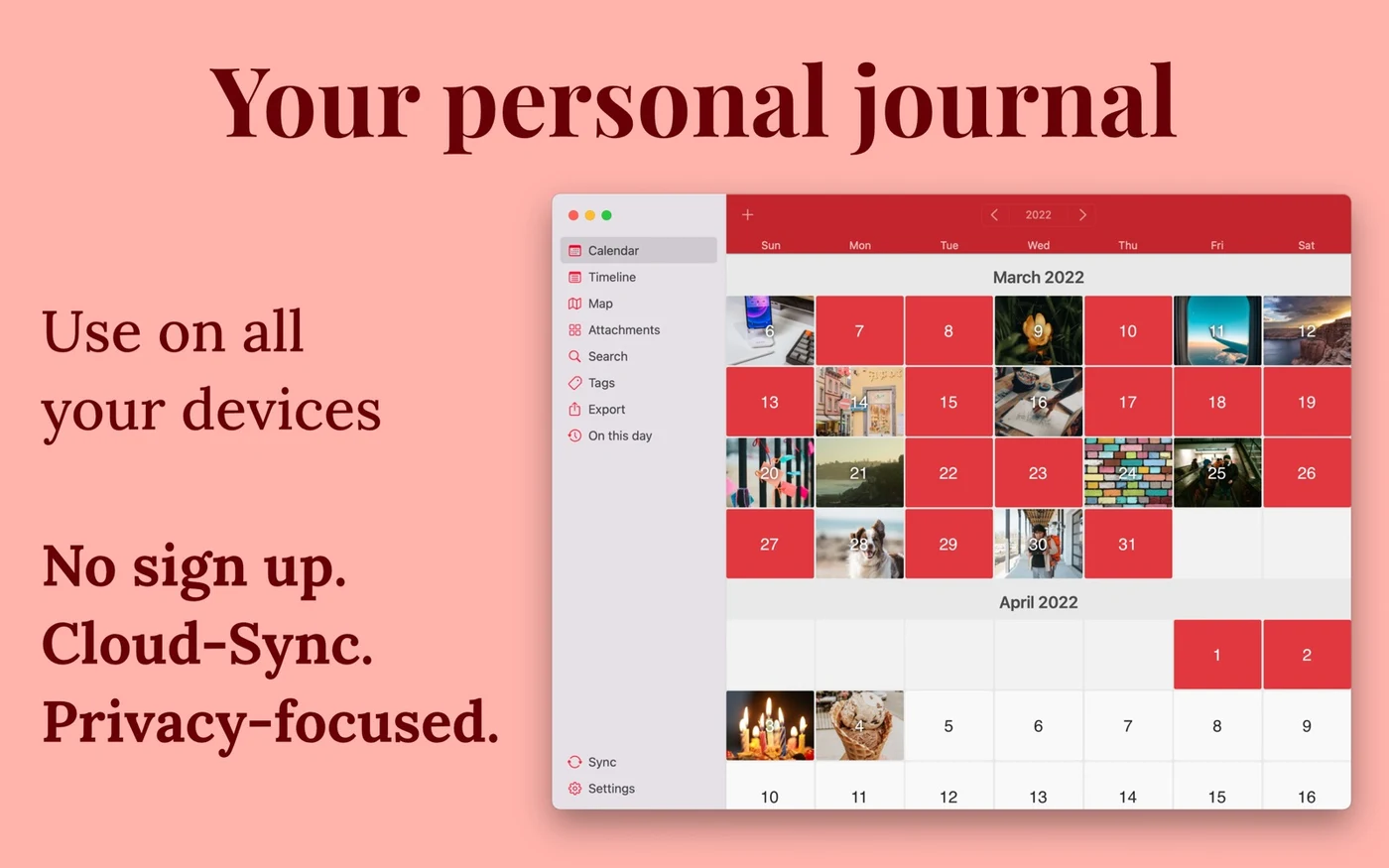
हर साल शुल्क नहीं देना चाहते तो Diarium की सुविधाएँ देख सकते हैं। कैलेंडर, समयक्रम, टैग और खोज वाला यह ऐप पारंपरिक डायरी जैसा ढाँचा देता है। Diarium खाता बनाना आवश्यक नहीं और रिकॉर्ड केवल अपने उपकरण पर भी रख सकते हैं।
जाँची गई अमेरिकी Mac सूची में Pro की एकमुश्त कीमत US$14.99 थी। लेकिन Mac के लिए Pro खरीदने से iPhone या Android के Pro फ़ीचर नहीं मिलते। लाइसेंस प्लेटफ़ॉर्म के हिसाब से है, इसलिए अपने इस्तेमाल के सभी उपकरण जोड़कर ख़र्च देखिए।
वैकल्पिक क्लाउड सिंक के लिए हर संबंधित प्लेटफ़ॉर्म पर Pro और चुनी गई क्लाउड सेवा का खाता चाहिए। iCloud, OneDrive, Google Drive, Dropbox और WebDAV विकल्प हैं; अतिरिक्त स्टोरेज का ख़र्च अलग हो सकता है। Apple, Android और Windows साथ इस्तेमाल करने वालों के लिए यह लचीलापन उपयोगी है। PC का विकल्प चुनना बाकी हो तो Windows डायरी ऐप की तुलना भी देखिए।
अपनी क्लाउड सेवा चुन पाना, अपने-आप E2EE मिलने के बराबर नहीं है। डेवलपर की एन्क्रिप्शन संबंधी जानकारी और बीटा फ़ीचर की चर्चा बताती है कि एंड-टू-एंड एन्क्रिप्शन पहले से चालू नहीं होता; इसे अलग से चालू करना पड़ता है और यह अभी बीटा है। इसलिए न इसे पूरी तरह अनुपलब्ध बताना सही होगा, न सामान्य सिंक को पहले से E2EE-सुरक्षित कहना।
Mac पर HTML, JSON और सामान्य टेक्स्ट में एक्सपोर्ट उपलब्ध है; Word में निकालने के लिए Pro चाहिए। पढ़ने के लिए रखी प्रति और दूसरे ऐप में ले जाने लायक संग्रह की ज़रूरत अलग हो सकती है। कुछ रिकॉर्ड से शुरुआत करके तारीख़ व तस्वीरों का परिणाम देखिए।
किसके लिए ठीक: एक बार भुगतान, साधारण डायरी का ढाँचा और अपनी क्लाउड सेवा चुनने की सुविधा चाहते हैं।
दूसरा विकल्प देखिए अगर: E2EE पहले से चालू चाहिए, एक खरीद से सभी प्लेटफ़ॉर्म खुलने चाहिए, या फ़ोन सिंक भी पूरी तरह मुफ़्त चाहिए।
↓ Diarium की खरीद की शर्तें देखिए
Diarly: तारीख़ के हिसाब से Markdown डायरी
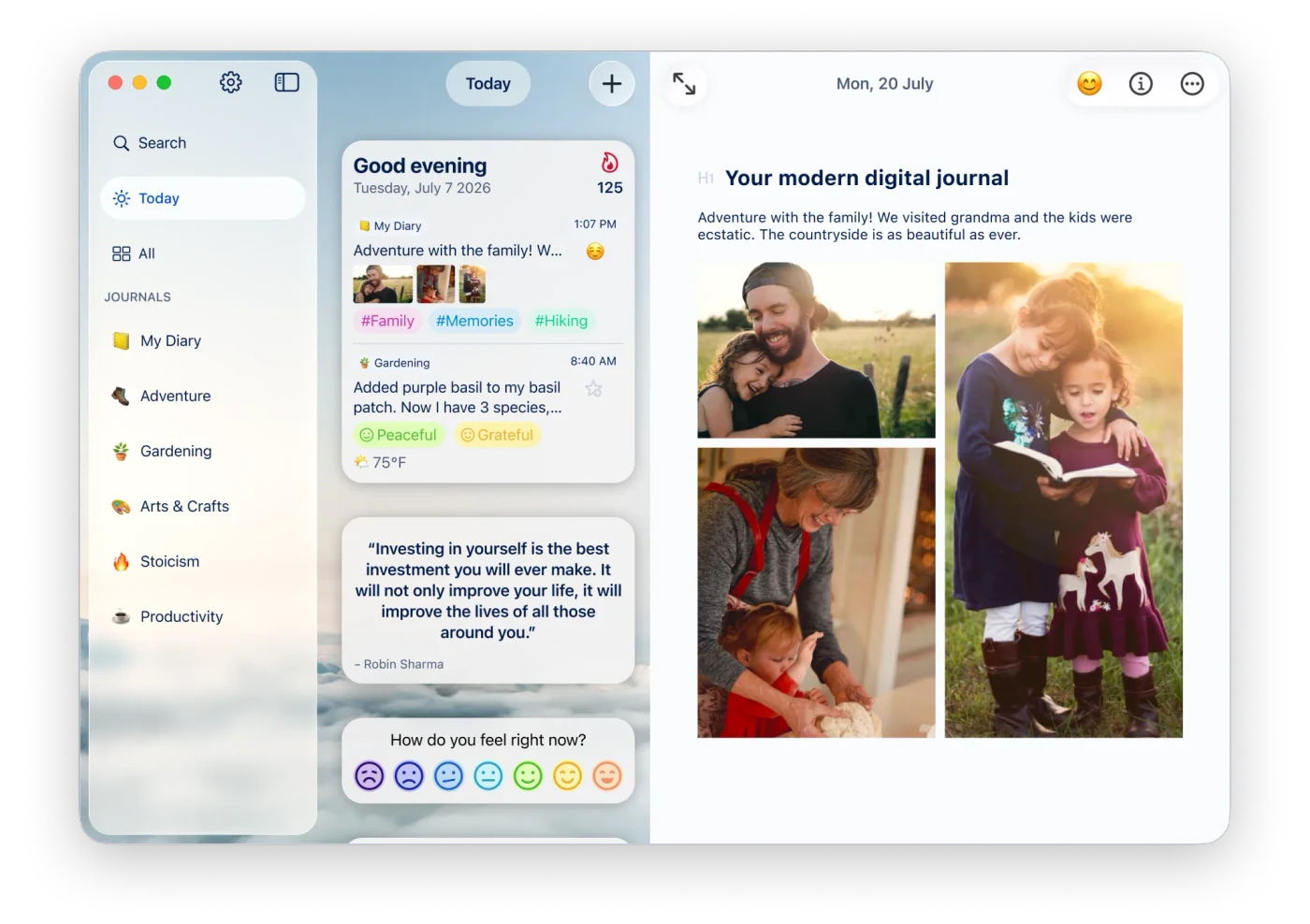
Markdown में शीर्षक और सूची बनाना पसंद है, पर तारीख़ वाले फ़ोल्डर ख़ुद नहीं बनाना चाहते? Diarly इसी बीच की ज़रूरत पूरी करता है। संपादन डायरी के अपने ढाँचे में होता है और तारीख़ से रिकॉर्ड तक पहुँचना पहले से व्यवस्थित रहता है।
आधिकारिक कीमत पेज के अनुसार मुफ़्त हिस्से में एक डायरी और असीमित रिकॉर्ड हैं। Premium में कई डायरी, Apple उपकरणों पर Diarly ऐप के बीच iCloud सिंक और पासवर्ड सुरक्षा मिलती है। आधिकारिक विवरण ऑफ़लाइन इस्तेमाल की भी जानकारी देता है।
अमेरिकी App Store में US$29.99 और US$34.99 के सालाना ऑफ़र, तथा US$4.99 मासिक विकल्प सूचीबद्ध थे। ये कई सूचीबद्ध ऑफ़र हैं; सबसे कम राशि हर व्यक्ति के लिए तय कीमत नहीं है। अपनी पात्रता, अगले नवीनीकरण की राशि और वैकल्पिक AI+ ऐड-ऑन ऐप के अंदर देखिए।
निजता की एक अहम सीमा Diarly की एन्क्रिप्शन गाइड में है। Premium का पासवर्ड सेट करने पर लिखे हुए पाठ का एन्क्रिप्शन चालू होता है, तस्वीरें, वीडियो और दूसरे अटैचमेंट इससे बाहर हैं। इससे यह निष्कर्ष नहीं निकलता कि कोई भी उन फ़ाइलों को सार्वजनिक रूप से पढ़ सकता है; उपकरण या क्लाउड की अपनी सुरक्षा अलग हो सकती है। बस ऐप के इस फ़ीचर को पूरे रिकॉर्ड का एकसमान एन्क्रिप्शन न समझिए।
एक्सपोर्ट गाइड के मुताबिक़ ZIP में डायरी की Markdown फ़ाइलें होती हैं और अटैचमेंट अलग फ़ोल्डर में रखे जाते हैं। किसी दूसरे टेक्स्ट एडिटर में लिखे हुए को बदलना हो तो यह उपयोगी हो सकता है। PDF या RTF में एक्सपोर्ट करने के लिए Premium चाहिए। जिस फ़ॉर्मैट की ज़रूरत है, उसका शुल्क भी देखिए।
किसके लिए ठीक: Apple उपकरणों पर तारीख़ वाली डायरी में Markdown लिखना चाहते हैं, बिना Obsidian में फ़ोल्डर और नोट्स का ढाँचा बनाए।
दूसरा विकल्प देखिए अगर: Android चाहिए, सिंक मुफ़्त होना चाहिए, या ऐप के एन्क्रिप्शन में सभी अटैचमेंट भी आने चाहिए।
↓ Diarly की मुफ़्त और सशुल्क सुविधाएँ देखिए
Obsidian: आपकी डायरी, आपकी सामान्य फ़ाइलें
Obsidian में डायरी Mac पर Markdown फ़ाइलों के रूप में रहती है। जिस फ़ोल्डर में ये नोट्स रखे जाते हैं, उसे ऐप में वॉल्ट कहा जाता है। लिखने के लिए खाता या शुल्क आवश्यक नहीं है। पहले से अपने नोट्स इसी में रखते हैं तो डायरी भी उसी व्यवस्था का हिस्सा बन सकती है, और बाद में दूसरे टेक्स्ट एडिटर में फ़ाइलें खोलना भी संभव है।
इसके लिए बहुत सारे सामुदायिक प्लगइन लगाना ज़रूरी नहीं। मुख्य Daily notes सुविधा तारीख़ वाला नोट बनाने या खोलने, तैयार ढाँचा लगाने और कीबोर्ड शॉर्टकट इस्तेमाल करने देती है। एक फ़ोल्डर, यह सुविधा और थोड़ा लेखन — साधारण डायरी के लिए इतनी तैयारी काफ़ी है। Obsidian में डायरी की शुरुआती सेटिंग में इसकी प्रक्रिया देख सकते हैं।
फ़ोन तक पहुँच के लिए अलग व्यवस्था चाहिए। आधिकारिक मूल्य सूची में Sync का शुरुआती प्लान सालाना भुगतान पर US$4 प्रति माह के बराबर, कुल US$48 सालाना है; हर महीने भुगतान करने पर US$5 है। अलग से बनाई गई संगत सिंक व्यवस्था भी एक विकल्प है, पर हर क्लाउड सेवा हर उपकरण पर काम करेगी, ऐसा नहीं माना जा सकता।
Sync की सुरक्षा जानकारी के अनुसार सर्वर पर मौजूद वॉल्ट में E2EE पहले से लागू है। Mac के स्थानीय वॉल्ट की फ़ाइलें Obsidian ख़ुद एन्क्रिप्ट नहीं करता। सशुल्क सिंक की सुविधा को मुफ़्त स्थानीय ऐप का एन्क्रिप्शन समझना ग़लत होगा। उपकरण, खाते और बैकअप की सुरक्षा अलग से सँभालनी पड़ती है।
सामान्य फ़ाइल रखने का लाभ उन्हें सीधे खोल और बदल पाना है। तस्वीरों के साथ लिखते हैं तो उनकी जगह और फ़ाइलों के बीच संबंध भी सँभालिए। केवल पाठ वाली फ़ाइलें दूसरी जगह ले जाने से तस्वीरों के लिंक टूट सकते हैं; सरल व्यवस्था बनाए रखना अक्सर अतिरिक्त प्लगइन से ज़्यादा काम आता है।
किसके लिए ठीक: संपादन योग्य फ़ाइलों पर अपना नियंत्रण चाहते हैं, या पहले से Obsidian में नोट्स रखते हैं।
दूसरा विकल्प देखिए अगर: बहुत कम सेटिंग चाहिए, स्थानीय नोट्स का एन्क्रिप्शन ऐप में ही चाहिए, या फ़ोन सिंक अपने-आप तैयार मिलना चाहिए।
↓ Obsidian के ख़र्च और मुफ़्त हिस्से पर लौटिए
पुरानी डायरी लाने से पहले एक छोटा प्रयोग
किसी चुने हुए ऐप में नमूने के तौर पर एक रिकॉर्ड लिखिए, तस्वीर जोड़िए और ऐसी पंक्ति रखिए जो आसानी से खोजी जा सके, जैसे “शनिवार का नीला कप”। कुछ लंबे पैराग्राफ़ बदलकर और अलग तारीख़ खोलकर देखिए। इससे पता चलेगा कि रोज़ की लिखाई और बाद की खोज सहज हैं या नहीं।
फ़ोन वाले ऐप के प्लान और सिंक की शर्त जाँचने के बाद वही रिकॉर्ड दूसरी स्क्रीन पर देखिए। फिर इंटरनेट बंद करके तीन बातें अलग से आज़माइए: नया लिखना, ऐप दोबारा खोलकर पढ़ना और तस्वीर या ऑडियो खोलना। पाठ उपलब्ध होने से हर अटैचमेंट के डाउनलोड होने की पुष्टि नहीं होती।
अब वही छोटा रिकॉर्ड एक्सपोर्ट करके ऐप के बाहर खोलिए। तारीख़, फ़ॉर्मैट और मूल अटैचमेंट किस तरह बचे हैं, यह देखना ज़रूरी है। पढ़ने योग्य प्रति और दोबारा इम्पोर्ट हो सकने वाला पूरा संग्रह अलग काम करते हैं। बड़ी मात्रा में रिकॉर्ड लाने से पहले पुरानी प्रति भी सँभालकर रखिए।
अगर मुफ़्त सुविधाएँ आपकी ज़रूरत पूरी कर रही हैं, तो उन्हीं का इस्तेमाल जारी रखिए। फ़ोन सिंक, ज़्यादा तस्वीरों या किसी ख़ास एक्सपोर्ट फ़ॉर्मैट की ज़रूरत साफ़ हो जाए, तभी उसका मूल्य देखिए। डायरी लिखने की जगह चुनने के लिए हर उपलब्ध सुविधा खरीदना आवश्यक नहीं है।
आम सवाल
Mac पर डायरी लिखने के लिए कौन-सा ऐप चुनना चाहिए?
अगर Mac और दूसरे Apple उपकरण समर्थित हैं, तो मुफ़्त Apple Journal से शुरुआत की जा सकती है। तैयार ढाँचे में रिकॉर्ड सँभालने के लिए Day One, तारीख़ के हिसाब से Markdown डायरी के लिए Diarly, एक बार भुगतान और कई प्लेटफ़ॉर्म के लिए Diarium, तथा अपनी फ़ाइलें रखने के लिए Obsidian देखिए। सबसे अच्छा विकल्प आपके लिखने और रिकॉर्ड सँभालने के तरीक़े पर निर्भर है।
क्या पुराने Mac पर Apple Journal चलेगा?
Mac संस्करण macOS Tahoe 26 से उपलब्ध है। Apple की आधिकारिक संगतता सूची में अपने मॉडल की जाँच कीजिए; Tahoe या बाद का सिस्टम न चला पाने पर दूसरे उपयुक्त ऐप की ज़रूरत होगी। Mac की सहायता में PDF एक्सपोर्ट और Time Machine बैकअप का ज़िक्र है, लेकिन पढ़ने योग्य PDF से सभी अटैचमेंट और तारीख़ जैसी जानकारी पूरी तरह बहाल होने की गारंटी नहीं मिलती।
क्या मुफ़्त ऐप में Mac और फ़ोन की डायरी सिंक होगी?
हर ऐप में नहीं। Apple Journal समर्थित Apple उपकरणों के बीच iCloud सिंक देता है, पर अतिरिक्त स्टोरेज का ख़र्च हो सकता है। Day One Basic एक उपकरण तक सीमित है, Diarly में सिंक के लिए Premium और Diarium में हर इस्तेमाल किए जा रहे प्लेटफ़ॉर्म पर Pro चाहिए। Obsidian के लिए आधिकारिक Sync या अलग से संगत व्यवस्था बनानी होती है।
बिना सालाना सब्सक्रिप्शन के कौन-से विकल्प हैं?
Apple Journal और Obsidian में ऐप की सदस्यता लिए बिना लिखा जा सकता है। जाँची गई अमेरिकी सूची में Diarium के Mac संस्करण का Pro एक बार US$14.99 में मिलता है, लेकिन दूसरे प्लेटफ़ॉर्म का Pro अलग खरीदना पड़ता है। क्लाउड स्टोरेज और चुनी गई सिंक सेवा का ख़र्च अलग हो सकता है।
क्या इन ऐप में तस्वीरें भी एन्क्रिप्ट होती हैं?
Apple Journal का iCloud डेटा और Day One की नई डायरी में मीडिया एंड-टू-एंड एन्क्रिप्शन के दायरे में आते हैं, लेकिन Day One का सर्वर वाला AI डिक्रिप्ट की गई सामग्री पाता है। Diarly का अपना एन्क्रिप्शन केवल लिखे हुए पाठ पर लागू होता है, अटैचमेंट पर नहीं। Diarium में E2EE अभी बीटा फ़ीचर है और इसे ख़ुद चालू करना पड़ता है। Obsidian Sync सर्वर पर मौजूद वॉल्ट को सुरक्षित करता है, पर ऐप ख़ुद स्थानीय फ़ाइलें एन्क्रिप्ट नहीं करता।