Apps de diario para Mac en 2026, gratis y de pago
Apps de diario para Mac: compara Apple Journal, Day One, Diarly, Diarium y Obsidian por precio, sincronización, privacidad y exportación.

Descargar una app de diario gratis no siempre permite continuar en el móvil sin pagar. Apple Journal es la primera opción que conviene probar en un Mac compatible si solo usas dispositivos Apple. Para necesidades distintas, Day One ofrece más posibilidades de organización y archivo, Diarly combina Markdown con un diario ya preparado, Diarium vende Pro mediante un pago único por plataforma y Obsidian conserva tus textos en archivos locales.
La elección resulta más sencilla cuando sabes qué estás pagando. Tal vez solo necesites escribir con un teclado y encontrar una nota antigua; quizá quieras llevar también fotos y grabaciones a otro dispositivo. Y, aunque hoy no pienses cambiar de aplicación, interesa saber qué podrás sacar de ella cuando llegue ese momento.
Esta comparativa utiliza documentación oficial y ofertas de las tiendas estadounidenses consultadas el 23 de septiembre de 2026. Es una valoración editorial de funciones documentadas: no se han realizado pruebas prácticas en Mac, mediciones de velocidad de sincronización ni comprobaciones completas de exportación y posterior importación. Los precios y la compatibilidad pueden cambiar según el país y la versión. Las imágenes, acreditadas a sus respectivos editores, ilustran las aplicaciones y no demuestran que todas las funciones mostradas sean gratuitas.
Una opción para cada forma de escribir
- Apple Journal: empezar sin otra suscripción en dispositivos Apple compatibles.
- Day One: organizar un diario amplio y consultarlo en varios dispositivos.
- Diarium: pagar Pro una vez por plataforma y elegir la nube.
- Diarly: escribir en Markdown con navegación de diario.
- Obsidian: trabajar directamente con tus archivos de texto.
Precios y límites · Qué comprobar antes de trasladar el diario
¿Cuánto cuesta escribir también desde el móvil?
Las cinco propuestas tienen una aplicación que puedes instalar en el Mac. La selección deja fuera las herramientas que solo funcionan en el navegador. Una app instalada no garantiza, por sí sola, que todas sus funciones y todos sus adjuntos estén disponibles sin conexión, ni que su interfaz utilice únicamente controles nativos de macOS.
| Aplicación | Qué permite gratis | Sincronización Mac y móvil | Precio o límite principal |
|---|---|---|---|
| Apple Journal | Diario en dispositivos Apple compatibles | iCloud | Sin suscripción a la app; puede haber gastos de almacenamiento |
| Day One | Entradas de texto y diarios ilimitados, una foto por entrada | Plan de pago para todos los dispositivos | Silver: 49,99 USD/año; Gold: 74,99 USD/año |
| Diarly | Un diario con entradas ilimitadas | Premium mediante iCloud | La tienda muestra varias ofertas de suscripción |
| Diarium | Diario básico en Mac | Pro en cada plataforma que se sincronice | Pro Mac: 14,99 USD de pago único en la oferta revisada |
| Obsidian | Notas Markdown locales | Sync opcional o una solución propia compatible | Desde 4 USD/mes con pago anual; 5 USD con pago mensual |
Los importes son precios de Estados Unidos, no equivalencias en euros. Obsidian cobra 48 dólares por un año en su plan básico con facturación anual. En Diarium, el coste conjunto depende de las plataformas: comprar Pro para Mac no desbloquea la versión del iPhone ni la de Android.
Diarly muestra en su tienda estadounidense suscripciones anuales de 29,99 y 34,99 dólares, además de una mensual de 4,99 dólares. No se puede dar por hecho que la oferta más barata esté disponible para cualquier cuenta. Comprueba la suscripción que aparece al contratarla y su importe de renovación.
Lo que conviene decidir antes de instalar
Empieza por tu segundo dispositivo. Si escribes en el Mac y llevas un móvil Android, la lista de candidatos ya cambia; si todo se queda en el ordenador, tal vez no necesites pagar por sincronizar. Conviene separar las funciones que vas a utilizar de las que solo parecen atractivas en una captura.
Después piensa en el archivo. Un PDF puede servir para releer un año de notas; una carpeta de Markdown permite seguir editándolas; una colección con audio necesita conservar también esos ficheros. Ninguna de esas necesidades se resuelve simplemente porque la app anuncie que permite exportar.
Apple Journal, empezar con lo que ya cubre lo esencial
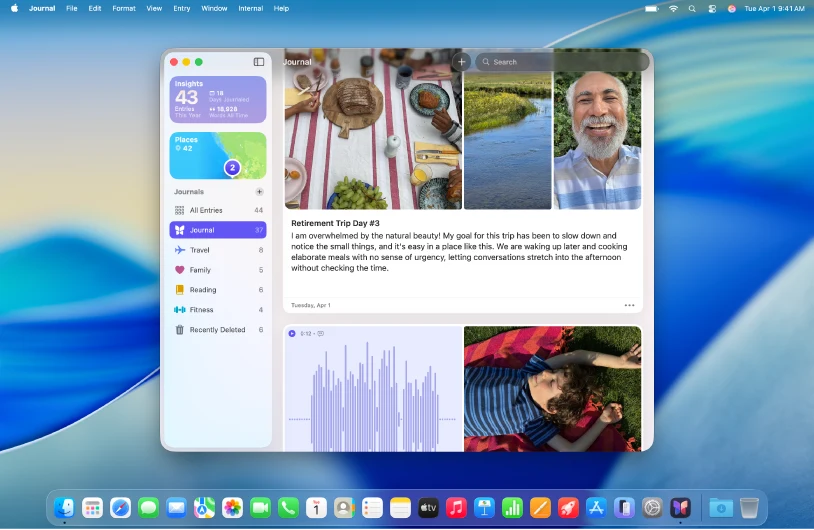
Apple Journal permite llevar un diario con fechas, separar los textos en varios diarios, buscar entradas y añadir contenido multimedia, como fotos y audio. Para quien quiere sentarse a escribir sin diseñar antes un sistema de notas, esa combinación puede ser suficiente. La recomendación de probarlo primero depende de que tus equipos sean compatibles, no de que sea la mejor opción para cualquier persona.
Journal llegó al Mac con macOS Tahoe 26. Si sigues en una versión anterior, consulta la lista de Macs compatibles de Apple. Un ordenador que no pueda ejecutar Tahoe ni una versión posterior necesitará otra aplicación con requisitos adecuados.
La guía de protección explica la sincronización de las entradas entre Mac, iPhone y iPad mediante iCloud. También describe el bloqueo con la contraseña de inicio de sesión o Touch ID. Según la tabla de seguridad de iCloud, los datos de Journal se cifran de extremo a extremo tanto con la protección estándar como con la Protección de Datos Avanzada.
No hay suscripción a la app, aunque tu espacio de iCloud puede requerir una ampliación de pago. Para conservar otra copia, Apple recomienda Time Machine. Las instrucciones de exportación para Mac documentan la salida a PDF: sirve para leer las páginas, pero no demuestra que otro programa pueda reconstruir todos sus adjuntos y metadatos. La sincronización no sustituye esa copia independiente.
| A favor | Antes de elegir |
|---|---|
| Sin suscripción a la aplicación | Comprobar la compatibilidad del Mac y los demás dispositivos |
| Varios diarios, búsqueda, fotos y audio | Revisar el espacio disponible en iCloud |
| Sincronización y bloqueo de la app | Preparar una copia de seguridad y una posible salida |
Te encaja si: escribes en dispositivos Apple compatibles y buscas un diario sencillo sin añadir otra suscripción.
Mejor otra opción si: necesitas Android o Windows, o quieres que el diario consista principalmente en archivos de texto editables.
La comparativa de Apple Journal y Day One entra con más detalle en esa elección.
↓ Ver Apple Journal en la tabla
Day One para un diario que va creciendo
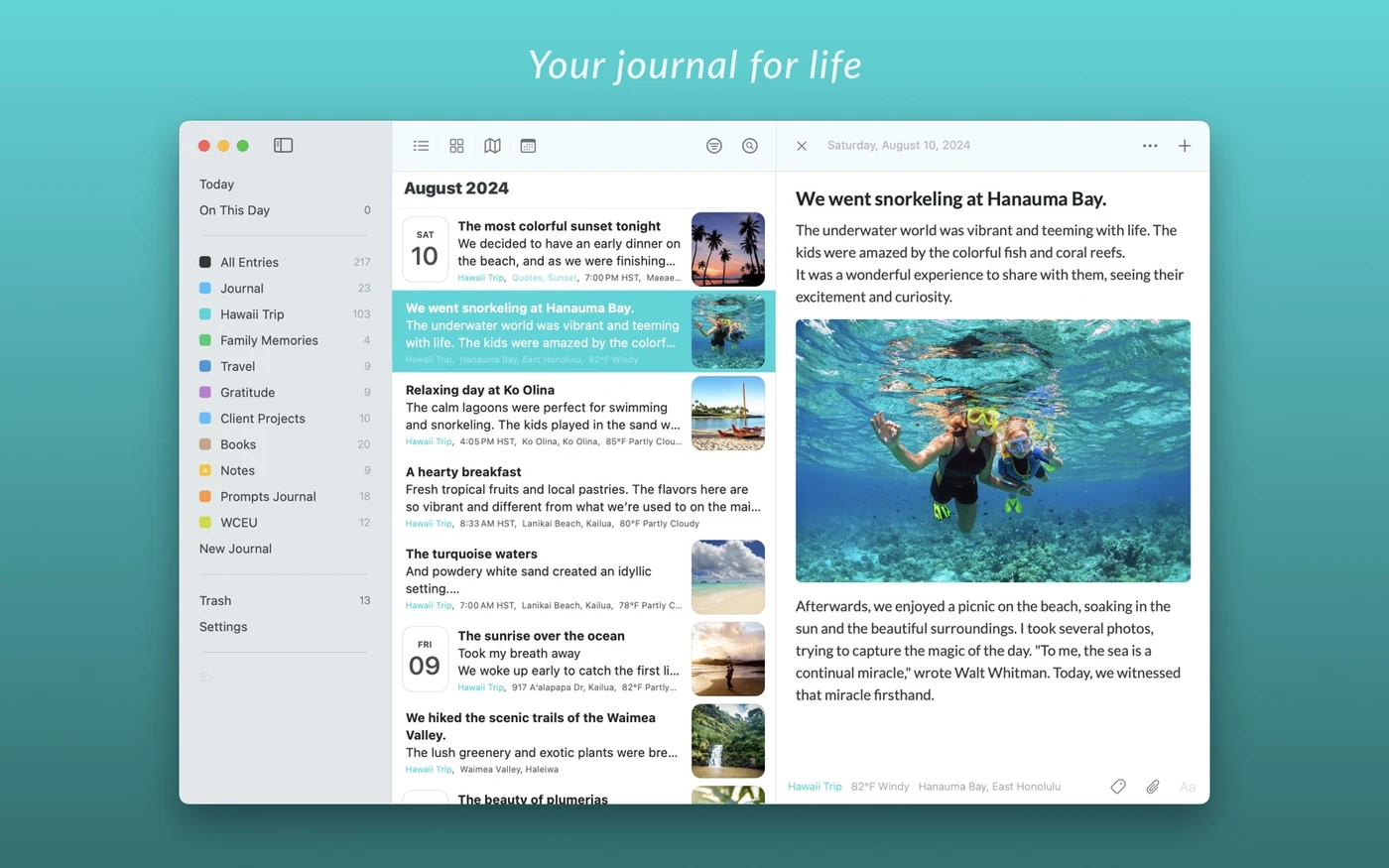
Con el tiempo, encontrar una conversación o un viaje concreto puede importar tanto como escribir una nueva entrada. Day One ofrece etiquetas, filtros y plantillas para organizar ese archivo. Sus planes actuales incluyen en Basic diarios y entradas de texto ilimitados, con una foto por entrada y acceso desde un dispositivo.
Si alternas habitualmente entre el Mac y el móvil, calcula el coste de Silver. Por 49,99 dólares al año añade acceso desde todos tus dispositivos, más posibilidades multimedia y grabación de audio. Gold cuesta 74,99 dólares anuales e incorpora funciones opcionales de IA; no hace falta contratarlo para escribir y buscar de la manera habitual.
El cifrado y la IA deben valorarse por separado. La documentación de las funciones de IA indica que las que utilizan servidores reciben contenido descifrado, fuera de la protección de extremo a extremo. Algunas funciones compatibles pueden ejecutarse en el dispositivo, pero la disponibilidad en Mac es distinta. No conviene asumir que toda la IA es local ni que ofrece en Mac exactamente lo mismo que en el teléfono.
La guía de exportación especifica PDF, JSON y texto/Markdown en Mac. JSON puede incluir los archivos multimedia; la exportación de texto/Markdown no incluye fotografías. Elegir uno u otro formato cambia lo que conservas, aunque ambos permitan sacar contenido de la app.
Day One documenta también la creación y edición sin conexión. Con el almacenamiento optimizado, algunos adjuntos pueden necesitar una descarga. Antes de viajar, desconecta el Mac de internet y comprueba que puedes abrir las fotos y reproducir las grabaciones que quieras llevar contigo.
Según la FAQ de cifrado, los diarios nuevos usan cifrado de extremo a extremo, incluidos los archivos multimedia. Revisa aparte los diarios antiguos y cómo se guarda la clave. Los documentos que exportes no heredan automáticamente la protección del diario sincronizado.
| Útil para conservar un archivo | Límite relevante |
|---|---|
| Etiquetas, filtros y plantillas en Basic | Acceso entre dispositivos de pago |
| Varios formatos de salida en Mac | El texto exportado no conserva fotos |
| Escritura sin conexión documentada | Los adjuntos deben estar descargados |
Te encaja si: quieres un diario bien organizado que puedas continuar en distintos dispositivos durante años.
Mejor otra opción si: buscas sincronización gratuita con el móvil, un pago único o una carpeta convencional como archivo principal.
Diarium y la alternativa del pago único
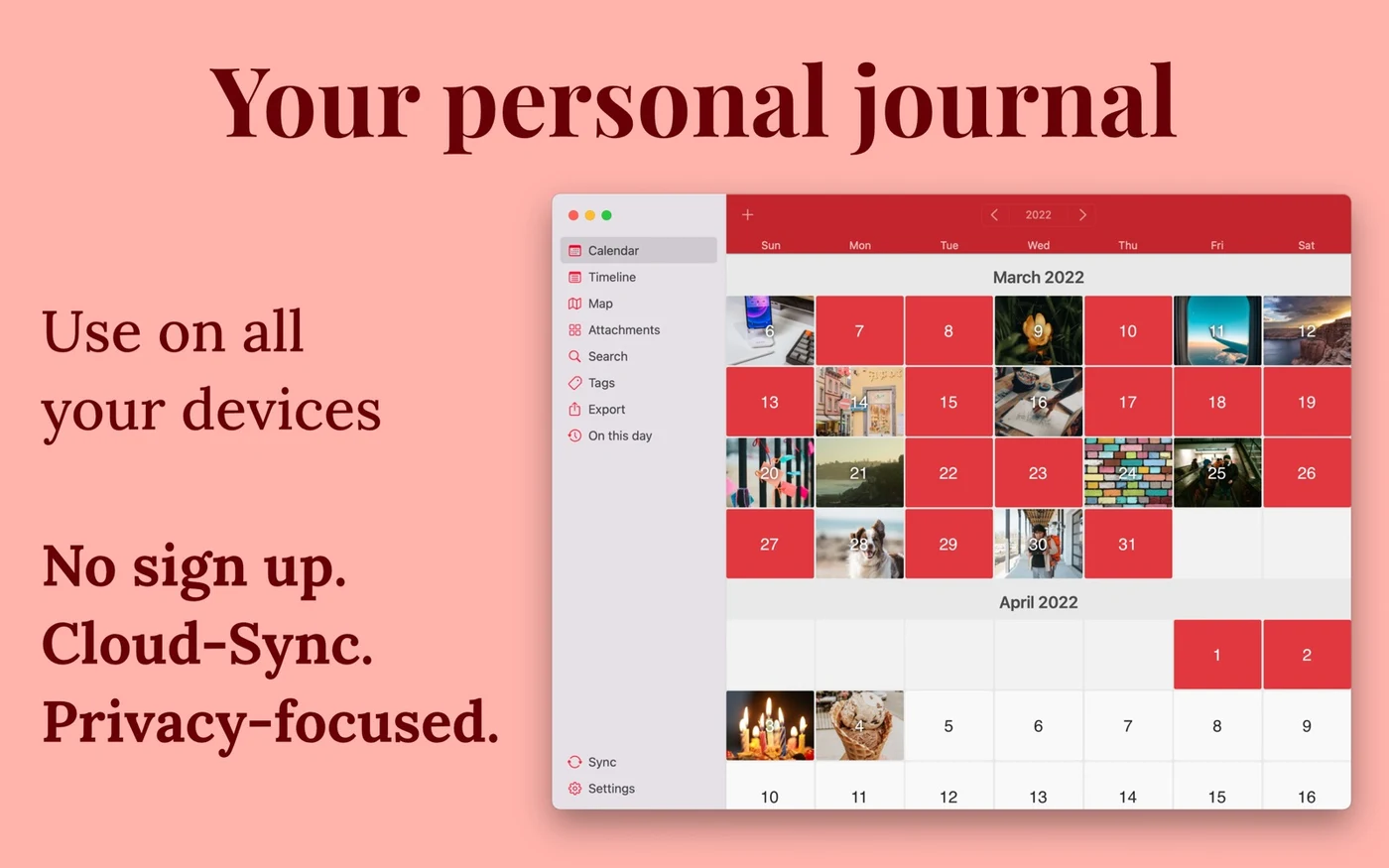
Diarium resulta especialmente interesante si prefieres comprar una licencia a mantener una suscripción. La oferta revisada de Pro para Mac era de 14,99 dólares estadounidenses, en un único pago. Su guía de funciones aclara que la compra corresponde a una plataforma; la licencia del ordenador no desbloquea Pro en el móvil.
Puedes escribir sin crear una cuenta de Diarium y conservar las entradas en el dispositivo. Si activas la sincronización con Pro, eliges entre iCloud, OneDrive, Google Drive, Dropbox o WebDAV. Cada plataforma que participe necesita Pro y sigue haciendo falta una cuenta con el proveedor de almacenamiento. Usar una nube que ya conoces no elimina sus posibles cargos.
La aplicación ofrece calendario, vista cronológica, etiquetas y búsqueda. La ficha de Mac documenta exportaciones a HTML, JSON y texto sin formato, además de Word con Pro. Son opciones útiles para obtener copias legibles; no equivalen a haber verificado una migración completa a cualquier otro diario.
La privacidad exige una precisión: el desarrollador confirma que E2EE no está activado por defecto. Existe una beta de activación independiente descrita en el foro técnico. Por tanto, ni es correcto afirmar que Diarium carece de E2EE ni lo es darlo por hecho porque los datos estén en tu nube.
| Lo que aporta | Lo que hay que aceptar |
|---|---|
| Pro sin renovaciones de la app | Compra separada por plataforma |
| Elección del almacenamiento en la nube | Pro para sincronizar |
| Exportación HTML, JSON y texto | E2EE como beta que se activa aparte |
Te encaja si: quieres un diario convencional sin suscripción y utilizas varios sistemas, como Mac junto con Android o Windows.
Mejor otra opción si: necesitas E2EE activo desde el principio o una sola compra válida para todas las plataformas.
La privacidad también está en los archivos
Bloquear la app, cifrar la sincronización y proteger una copia de seguridad son cosas distintas. El texto, las fotos y las exportaciones pueden tener protecciones diferentes.
Diarly para escribir en Markdown sin montar una estructura
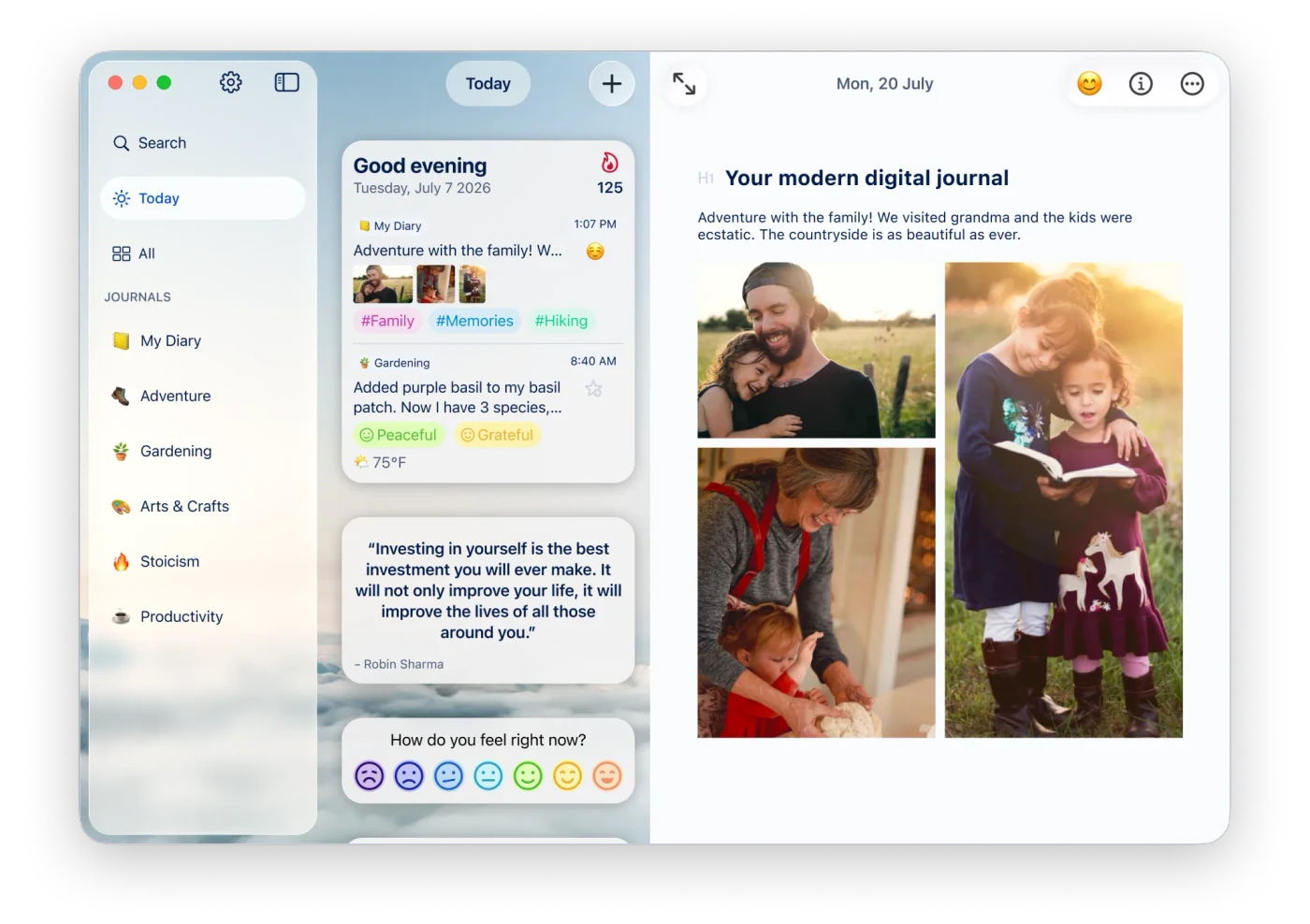
Diarly reúne la edición Markdown y la navegación propia de un diario. No necesitas decidir primero cómo ordenar carpetas o enlazar notas: las entradas ya tienen su lugar por fecha. Su comparación de planes incluye un diario gratuito con entradas ilimitadas y acceso sin conexión documentado; Premium añade varios diarios, sincronización iCloud entre las versiones de Diarly para dispositivos Apple y protección mediante contraseña.
Los importes de la tienda estadounidense son las distintas ofertas detalladas junto a la tabla. Antes de aceptar una prueba, revisa el precio periódico y cualquier complemento opcional AI+. Así puedes decidir sobre el diario y sus extras sin confundirlos en un único coste.
La limitación de seguridad más importante aparece en las instrucciones de cifrado. Al configurar una contraseña en Premium se cifra el texto, pero las imágenes, los vídeos y los demás adjuntos quedan fuera de esa función. No significa que sean archivos públicos; significa que no debes atribuirles el cifrado del texto y que su protección en el dispositivo y en la nube debe comprobarse aparte.
Para conservar copias, la guía de exportación describe un ZIP Markdown con los archivos de las entradas y una carpeta separada para los adjuntos. También documenta PDF y Rich Text, incluidos entre las exportaciones avanzadas de Premium. Conviene abrir una muestra para ver si esa separación te resulta cómoda.
| Ventaja | Condición |
|---|---|
| Markdown dentro de un diario organizado | Aplicaciones centradas en Apple |
| Acceso sin conexión documentado | Sincronización y contraseña con Premium |
| Archivo Markdown con sus adjuntos | El cifrado propio excluye los adjuntos |
Te encaja si: te gusta Markdown y quieres un diario con iCloud sin organizar las carpetas de Obsidian.
Mejor otra opción si: necesitas Android, sincronización gratuita o cifrado de la propia app para todos los archivos adjuntos.
Obsidian, cuando el diario son tus archivos
Obsidian guarda las notas en archivos Markdown locales que puedes abrir con otro editor. Para un diario sencillo basta con preparar una carpeta y activar Daily notes, la función de notas diarias. Crea o abre una nota con fecha, admite una plantilla y permite asignar un atajo de teclado. No necesitas instalar complementos de la comunidad para empezar.
La página de precios separa la escritura local, gratuita y sin cuenta, del servicio opcional Sync. Su plan básico cuesta 4 dólares al mes con pago anual, o 5 dólares si pagas mes a mes. También puedes optar por una sincronización propia compatible, pero no todas las combinaciones de proveedor y móvil son equivalentes.
La documentación de seguridad distingue la bóveda remota, alojada en los servidores de Sync, de la carpeta de notas del ordenador. Obsidian Sync utiliza E2EE por defecto para la primera; Obsidian no cifra los archivos de la bóveda local. Si alguien accede a esos archivos, podrá leerlos del mismo modo que tú los abres en otro editor. Protege el acceso al Mac, la cuenta de sincronización y las copias de seguridad.
La guía para preparar un diario en Obsidian permite empezar sin convertir la configuración en un proyecto interminable. Esta opción tiene sentido si te sientes a gusto con carpetas y archivos, o si ya utilizas Obsidian para otras notas. Su flexibilidad no obliga a complicarlo todo.
| Lo que ganas | Lo que debes preparar |
|---|---|
| Escritura gratuita y sin cuenta | Carpeta y, si la quieres, plantilla |
| Texto editable en otras aplicaciones | Protección de archivos locales y copias |
| Notas diarias y atajos | Una solución para sincronizar el móvil |
Te encaja si: valoras poder editar tus textos fuera de la app y quieres integrar el diario en tu sistema de notas.
Mejor otra opción si: buscas un diario listo sin apenas ajustes, cifrado local incorporado o sincronización móvil configurada automáticamente.
Una prueba pequeña antes de mover el archivo
Escribe una entrada corta, añade una fotografía e incluye una expresión que puedas buscar al día siguiente. Si vas a usar el móvil, confirma qué plan necesitas y comprueba esa misma entrada en ambos dispositivos antes de importar tus notas antiguas.
Prueba por separado tres cosas sin conexión: escribir, volver a abrir la entrada y reproducir un adjunto. Después exporta la muestra y ábrela fuera de la aplicación. Busca la fecha, el formato y el archivo original de la foto; una copia legible ya puede ser útil, aunque no sirva para reconstruir todo el diario dentro de otra app.
Para un diario nuevo entre dispositivos Apple, Apple Journal sigue siendo el comienzo razonable. Una alternativa de pago se justifica mejor cuando puedes señalar el problema que resuelve: organización, formatos de salida, Markdown o una forma distinta de sincronizar.
Dudas habituales
¿Qué app de diario merece la pena en Mac?
Apple Journal es un buen punto de partida gratuito si tus dispositivos Apple son compatibles. Day One encaja con un archivo más completo entre dispositivos, Diarly con Markdown dentro de un diario, Diarium con una compra única por plataforma y Obsidian con archivos locales. La mejor elección depende de tu móvil, la protección que necesites y cómo quieras conservar las entradas.
¿Se puede llevar un diario gratis en Mac?
Sí. Apple Journal no cobra una suscripción por la app, Obsidian permite escribir gratis en local y Day One, Diarly y Diarium tienen versiones gratuitas. Eso no garantiza sincronización gratuita con el móvil: Day One exige un plan de pago, Diarly requiere Premium y Diarium necesita Pro en cada plataforma que se sincronice.
¿Qué opciones no tienen suscripción?
Apple Journal y la escritura local en Obsidian no requieren suscripción. Diarium Pro se compra una vez por plataforma; su versión Mac figuraba a 14,99 dólares estadounidenses en la tienda de Estados Unidos el 23 de septiembre de 2026. Las compras para otros sistemas y el almacenamiento en la nube pueden sumar gastos.
¿Puedo usar Apple Journal en mi Mac y guardar una copia?
Apple Journal llegó al Mac con macOS Tahoe 26; comprueba la lista oficial de equipos compatibles si usas una versión anterior. Sincroniza con iPhone y iPad compatibles mediante iCloud. Su guía para Mac explica la exportación a PDF y recomienda Time Machine para las copias de seguridad; sincronizar no equivale a tener una copia independiente.
¿Cómo cambia el cifrado entre estas aplicaciones?
Apple incluye los datos de Journal en el cifrado de extremo a extremo de iCloud, y Day One lo activa para los diarios nuevos, incluidos los archivos multimedia. Las funciones opcionales de IA de Day One que se ejecutan en servidores reciben contenido descifrado, fuera de esa protección. Diarly cifra el texto con su función Premium opcional, pero no los adjuntos; Diarium ofrece una beta que se activa aparte. Obsidian Sync cifra por defecto la bóveda remota de extremo a extremo, pero Obsidian no cifra los archivos locales.
Antes de pagar un año, conserva una pequeña exportación de lo que has escrito hoy. Saber abrirla por tu cuenta es una buena forma de empezar sin atarte demasiado pronto.