Pamiętnik na Macu: pięć aplikacji do porównania w 2026 roku
Wybierz pamiętnik na Macu: Apple Journal, Day One, Diarly, Diarium lub Obsidian. Sprawdź koszty, synchronizację, szyfrowanie i eksport.

Na Macu wygodnie zapiszesz dłuższy tekst, ale o wyborze pamiętnika często przesądzi telefon. Jeśli korzystasz ze zgodnych urządzeń Apple, zacznij od bezpłatnego Apple Journal. Day One wybierz z myślą o rozbudowanym archiwum na kilku urządzeniach, Diarly – o Markdown w gotowym dzienniku, Diarium – o zakupie Pro bez abonamentu, a Obsidian – o pracy z własnymi plikami.
Różnice nie kończą się na edytorze. Za synchronizację darmowej aplikacji możesz zapłacić, zdjęcia mogą podlegać innej ochronie niż tekst, a czytelny eksport nie zawsze da się w całości zaimportować do innego programu. Te szczegóły mają znaczenie, zanim zgromadzisz kilka lat zapisków.
Porównanie przygotowano na podstawie oficjalnej dokumentacji i ofert amerykańskich sklepów sprawdzonych 23 września 2026 roku. To ocena udokumentowanych możliwości, bez praktycznych testów na Macu, pomiarów szybkości synchronizacji i sprawdzania pełnego przenoszenia danych przez eksport i import. Ceny i zgodność mogą zależeć od kraju oraz wersji. Podpisane ilustracje pochodzą od wydawców aplikacji; nie są zapisem własnych testów ani potwierdzeniem, że każda widoczna funkcja jest bezpłatna.
Dopasuj dziennik do swoich urządzeń
- Apple Journal: bezpłatny początek na zgodnych urządzeniach Apple.
- Diarium: zakup Pro na każdą platformę i wybór własnej chmury.
- Day One: gotowe narzędzia do porządkowania dziennika na wielu urządzeniach.
- Diarly: Markdown i wygodna nawigacja po datach.
- Obsidian: lokalne pliki, które otworzysz także w innym edytorze.
Najpierw ustal, gdzie chcesz pisać
Każdą z pięciu aplikacji można zainstalować na Macu. Zestawienie nie obejmuje narzędzi działających wyłącznie w przeglądarce. Sama instalacja nie świadczy jednak o tym, że każdy element działa offline – część załączników może nadal wymagać pobrania z internetu. Nie oznacza też, że interfejs korzysta wyłącznie z natywnych elementów macOS.
Zastanów się, czy dziennik pozostanie tylko na komputerze, czy chcesz dopisywać coś również na telefonie. Przy drugim wariancie sprawdź koszt całego zestawu urządzeń. Cena pobrania programu z Mac App Store nie mówi jeszcze, ile zapłacisz za wspólny dziennik na Macu i Androidzie.
Ustal też, co chcesz zachować poza aplikacją. PDF do czytania, pliki tekstowe do dalszej edycji i komplet zapisków z nagraniami to różne rezultaty eksportu. Lepiej sprawdzić niewielką próbkę teraz, niż dopiero przy zmianie programu odkryć, że wybrany format pomija zdjęcia.
Apple Journal na początek, jeśli Mac go obsługuje
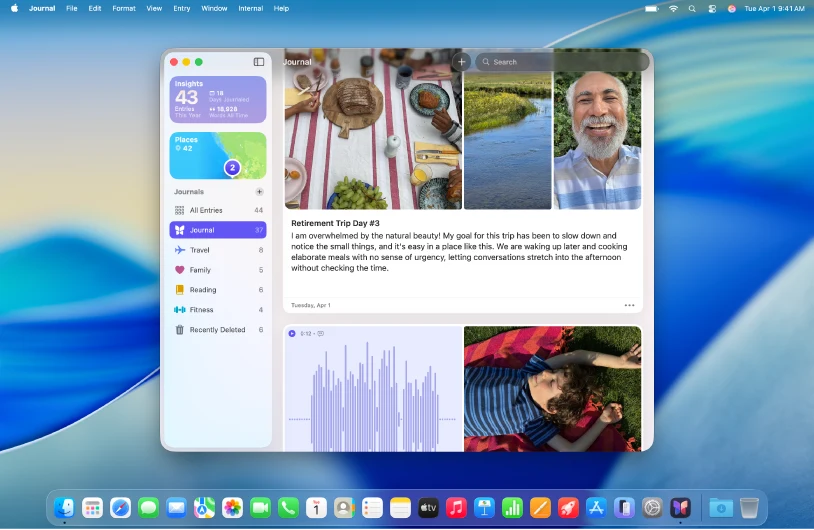
Apple Journal ma już to, czego potrzebuje prosty pamiętnik: wpisy z datami, kilka dzienników, wyszukiwanie oraz możliwość dodawania zdjęć i dźwięku. Jeśli chcesz przede wszystkim pisać i wracać do wspomnień, te funkcje mogą wystarczyć bez dodatkowego abonamentu. Ocena dotyczy udokumentowanych możliwości, nie subiektywnego wrażenia z pracy w aplikacji.
Apple wprowadziło Journal na Maca wraz z macOS Tahoe 26. Jeśli masz starszy system, zajrzyj do listy zgodnych modeli. Gdy komputer nie obsługuje Tahoe ani nowszej wersji, potrzebujesz innej aplikacji do dziennika, która działa na twoim systemie.
W instrukcji ochrony wpisów Apple opisuje synchronizację przez iCloud między komputerem Mac, iPhonem i iPadem oraz blokadę hasłem logowania lub Touch ID. Tabela bezpieczeństwa iCloud zalicza dane Journal do szyfrowanych end-to-end zarówno przy ochronie standardowej, jak i zaawansowanej ochronie danych.
Sprawdź osobno dostępne miejsce w iCloud. Za aplikację nie płacisz abonamentu, ale rozbudowa przestrzeni w chmurze może kosztować. Do niezależnej kopii Apple zaleca Time Machine w instrukcji ochrony. Z kolei instrukcja eksportu na Macu opisuje zapis do PDF. Czytelny PDF nie dowodzi, że inna aplikacja odtworzy wszystkie załączniki i dodatkowe informacje.
| Co przemawia za wyborem | Co sprawdzić |
|---|---|
| Brak abonamentu za aplikację | Zgodność komputera i pozostałych urządzeń |
| Kilka dzienników, zdjęcia i audio | Wolne miejsce w iCloud |
| Synchronizacja oraz blokada dostępu | Osobna kopia zapasowa i plan ewentualnego przeniesienia |
Dobry wybór, jeśli: piszesz na zgodnych urządzeniach Apple i chcesz prostego dziennika bez kolejnej subskrypcji.
Wybierz coś innego, jeśli: potrzebujesz Androida lub Windowsa albo zależy ci przede wszystkim na zwykłych, edytowalnych plikach tekstowych.
Więcej o tej decyzji przeczytasz w porównaniu Apple Journal i Day One.
↓ Apple Journal w tabeli kosztów
Diarium, czyli osobna licencja zamiast abonamentu
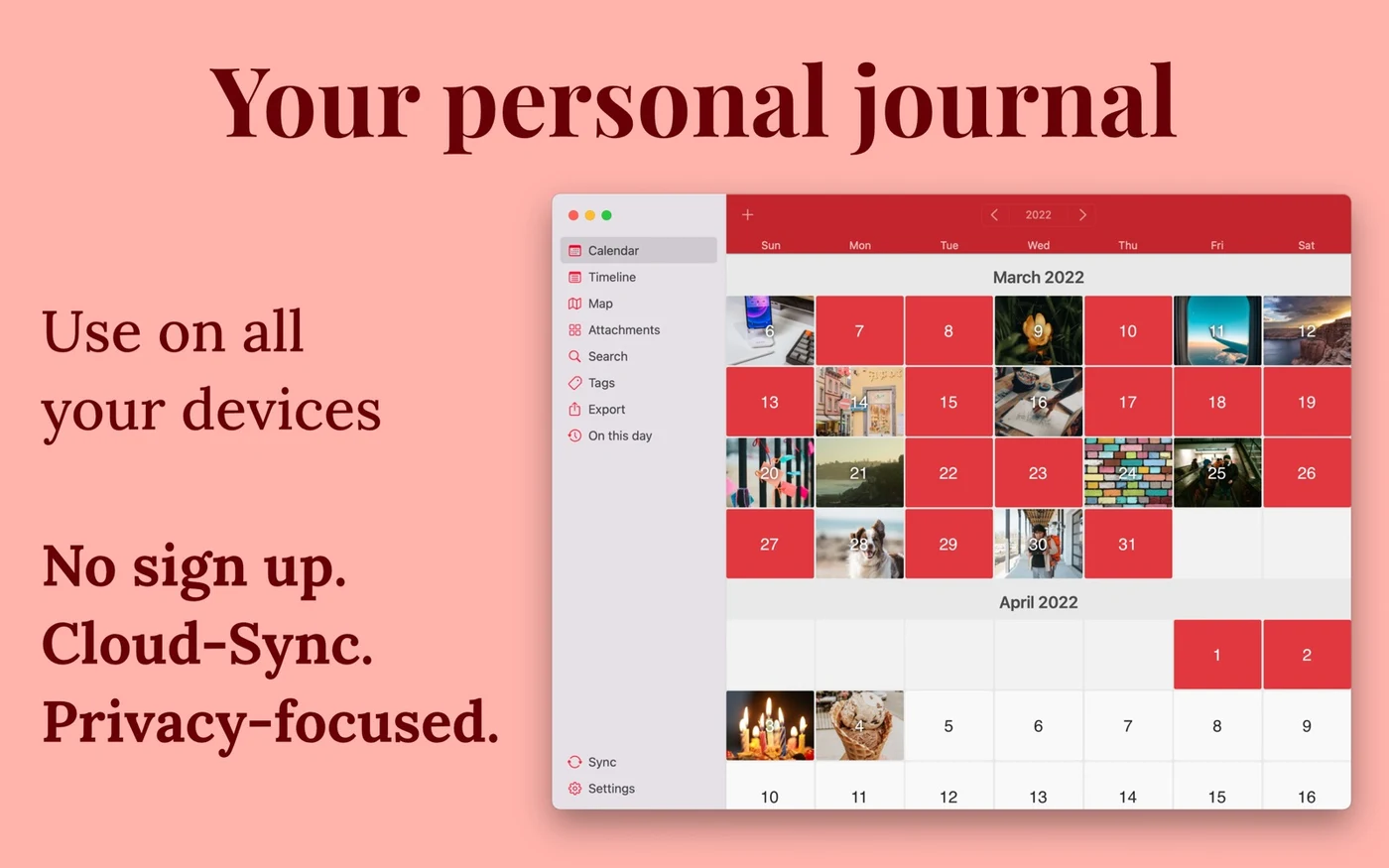
Diarium jest propozycją dla ciebie, jeśli chcesz kupić rozszerzoną wersję dziennika bez regularnych opłat. Pro dla Maca kosztowało w sprawdzonym amerykańskim sklepie 14,99 USD. Opis producenta wyjaśnia, że zakup dotyczy platformy: licencja Mac nie odblokowuje automatycznie Pro na iPhonie czy Androidzie.
Do pisania nie potrzebujesz konta Diarium. Zapiski mogą pozostać na urządzeniu, a synchronizacja jest opcjonalna. Po wykupieniu Pro możesz użyć iCloud, OneDrive, Google Drive, Dropbox lub WebDAV. Każda platforma uczestnicząca w synchronizacji wymaga Pro; potrzebne pozostaje też konto u wybranego dostawcy chmury.
Kalendarz, oś czasu, tagi i wyszukiwarka ułatwiają porządkowanie wpisów. Karta aplikacji dla Maca wymienia eksport HTML, JSON oraz zwykłego tekstu, a dodatkowo Word w wersji Pro. Dzięki temu masz kilka sposobów zachowania czytelnych kopii, choć nie należy utożsamiać ich z przetestowanym przeniesieniem całego dziennika.
Własna chmura nie oznacza automatycznie szyfrowania end-to-end. Twórca aplikacji potwierdza, że E2EE nie jest domyślnie włączone. W dyskusji technicznej opisuje osobno aktywowaną wersję beta. Jeśli oczekujesz ochrony działającej od początku bez dodatkowego wyboru, uwzględnij to przy porównaniu.
| Zaleta | Warunek lub ograniczenie |
|---|---|
| Jednorazowy zakup Pro | Oddzielna licencja na każdą platformę |
| Kilku dostawców chmury do wyboru | Pro potrzebne do synchronizacji |
| Eksport HTML, JSON i tekstu | E2EE jako osobno włączana beta |
Dobry wybór, jeśli: chcesz klasycznego pamiętnika bez abonamentu i używasz Maca także z Androidem lub Windowsem.
Wybierz coś innego, jeśli: E2EE musi być aktywne domyślnie albo jeden zakup ma obejmować wszystkie systemy.
Ile zapłacisz za swój zestaw urządzeń?
| Aplikacja | Bezpłatne pisanie | Mac i telefon | Główny koszt lub limit |
|---|---|---|---|
| Apple Journal | Na zgodnych urządzeniach Apple | iCloud | Bez abonamentu za aplikację; możliwe koszty przestrzeni |
| Diarium | Podstawowy pamiętnik na Macu | Pro na każdej synchronizowanej platformie | Pro Mac: 14,99 USD jednorazowo w sprawdzonym sklepie |
| Day One | Teksty i dzienniki bez limitu, jedno zdjęcie na wpis | Płatny plan dla wielu urządzeń | Silver 49,99 USD/rok; Gold 74,99 USD/rok |
| Diarly | Jeden dziennik, wpisy bez limitu | Premium przez iCloud | Kilka ofert abonamentu w sklepie |
| Obsidian | Lokalne pliki Markdown | Opcjonalny Sync lub zgodne własne rozwiązanie | Sync od 4 USD/mies. przy płatności rocznej albo 5 USD miesięcznie |
To oferty amerykańskie, nie ceny przeliczone na złote. Obsidian Sync za 4 USD miesięcznie przy rozliczeniu rocznym oznacza opłatę 48 USD za rok. Przy Diarium policz osobne zakupy dla potrzebnych platform i ewentualny koszt chmury, zamiast zakładać, że cena z Maca obejmuje telefon.
W amerykańskiej ofercie Diarly widnieją plany roczne za 29,99 i 34,99 USD oraz miesięczny za 4,99 USD. Nie ma podstaw, by obiecywać każdemu najniższą z tych kwot. Przed zakupem sprawdź warunki dostępnej dla ciebie oferty i cenę kolejnego odnowienia.
Day One porządkuje rosnące archiwum
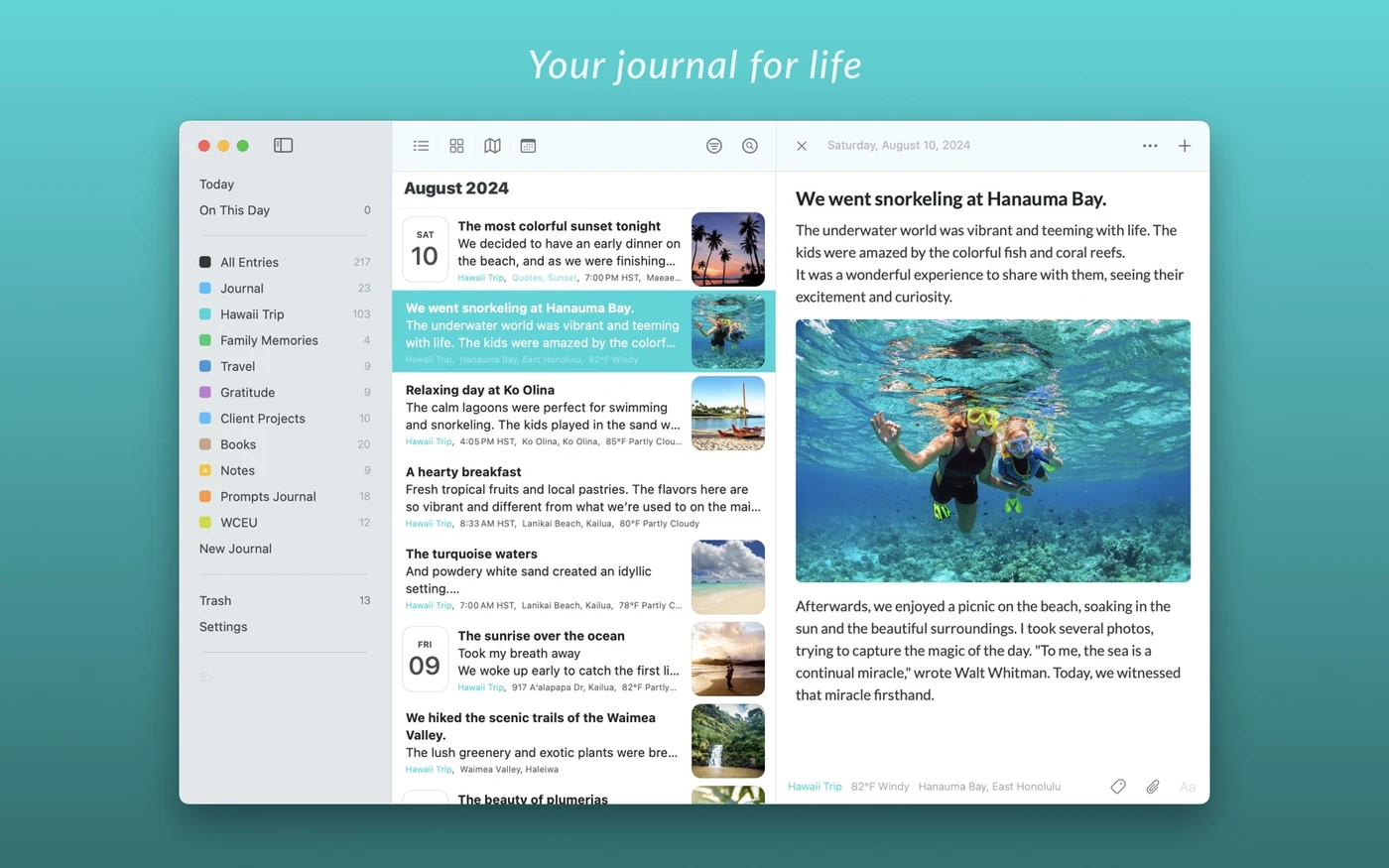
Day One przydaje się, gdy ważne staje się nie tylko dopisywanie kolejnych stron, lecz także ich odnajdywanie. Tagi, filtry i szablony porządkują rozbudowany dziennik. Z aktualnego porównania planów wynika, że Basic obejmuje te narzędzia oraz nieograniczoną liczbę wpisów tekstowych i dzienników. Ograniczenia to jedno urządzenie i jedno zdjęcie na wpis.
Do regularnego pisania na Macu i telefonie przewidziany jest Silver. Za 49,99 USD rocznie dodaje dostęp ze wszystkich urządzeń, szersze możliwości multimedialne i nagrywanie audio. Gold kosztuje 74,99 USD rocznie i rozszerza ofertę o opcjonalną sztuczną inteligencję. Do zwykłego pisania i wyszukiwania nie potrzebujesz tych dodatków.
Przy funkcjach AI oceń osobno przetwarzanie treści. Dokumentacja funkcji AI mówi, że funkcje serwerowe otrzymują odszyfrowane dane poza ochroną E2EE. Część funkcji może działać na samym urządzeniu, a oferta dla Maca różni się od tej dla telefonu. Nie zakładaj, że wszystkie funkcje AI działają lokalnie ani że każda funkcja telefonu występuje również na komputerze.
Instrukcja eksportu wymienia na Macu PDF, JSON oraz tekst/Markdown. W JSON można uwzględnić multimedia, natomiast eksport tekstu/Markdown pomija zdjęcia. Dopasuj format do tego, co chcesz zachować: czytelnych stron, edytowalnej treści lub materiałów dołączonych do wpisów.
Day One dokumentuje również tworzenie i edycję wpisów offline. Optymalizacja miejsca może jednak sprawić, że niektóre załączniki trzeba najpierw pobrać. Przed wyjazdem wyłącz internet na Macu i spróbuj otworzyć potrzebne zdjęcia oraz odtworzyć nagrania.
Według FAQ dotyczącego szyfrowania nowe dzienniki są chronione end-to-end wraz z multimediami. Starsze dzienniki oraz sposób przechowywania kopii klucza sprawdź osobno. Wyeksportowane pliki nie otrzymują automatycznie ochrony dziennika synchronizowanego.
| Co ułatwia prowadzenie archiwum | Na co uważać |
|---|---|
| Tagi, filtry i szablony w Basic | Synchronizacja między urządzeniami jest płatna |
| Kilka formatów eksportu na Macu | Brak zdjęć w wyeksportowanym tekście |
| Udokumentowane pisanie offline | Dostępność pobranych załączników |
Dobry wybór, jeśli: chcesz gotowych narzędzi do organizacji wieloletniego dziennika na kilku urządzeniach.
Wybierz coś innego, jeśli: potrzebujesz bezpłatnej synchronizacji, jednorazowego zakupu albo zwykłej struktury folderów jako głównego archiwum.
Osobno tekst, zdjęcia i kopie
Blokada aplikacji, szyfrowanie synchronizacji i ochrona kopii zapasowej rozwiązują różne problemy. Sprawdź, które zabezpieczenie obejmuje każdy rodzaj twoich danych.
Diarly łączy Markdown z gotowym pamiętnikiem
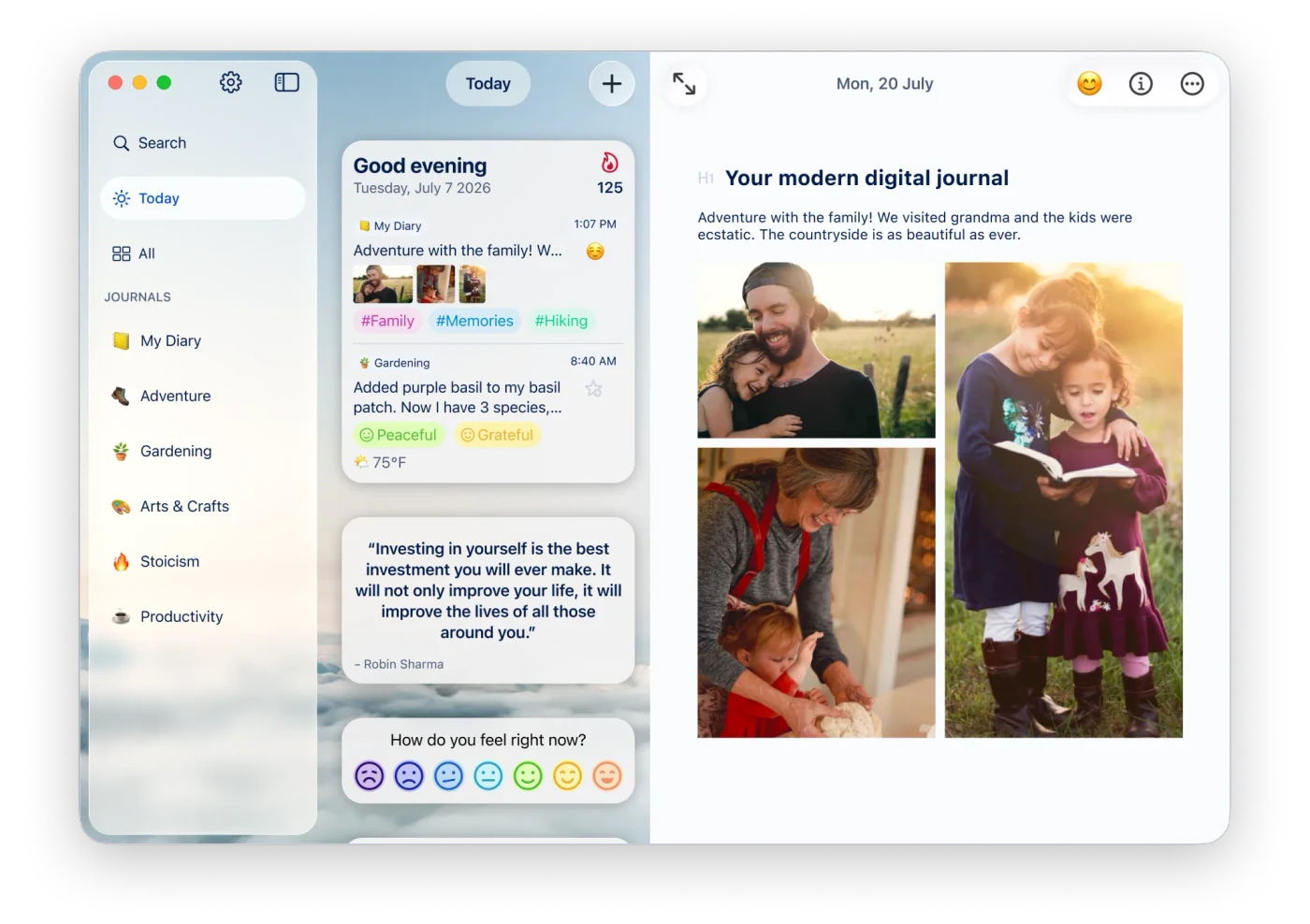
Diarly wybierzesz raczej dla sposobu pisania niż samej liczby funkcji. Markdown jest tu częścią aplikacji do dziennika, z gotowymi datami i nawigacją. Porównanie wersji opisuje jeden bezpłatny dziennik z nieograniczoną liczbą wpisów i dostępem offline. Premium dodaje wiele dzienników, synchronizację iCloud między wersjami Diarly na urządzenia Apple oraz ochronę hasłem.
W amerykańskiej karcie sklepowej znajdziesz różne oferty abonamentu wspomniane wcześniej. Przy okresie próbnym sprawdź cenę odnowienia i ewentualny opcjonalny dodatek AI+. Wybór aplikacji do pisania nie musi oznaczać wyboru wszystkich usług dodatkowych.
Najważniejsze zastrzeżenie dotyczy załączników. Instrukcja szyfrowania wyjaśnia, że ustawienie hasła w Premium włącza szyfrowanie tekstu, ale nie zdjęć, filmów i innych plików. Zdjęcie prywatnego dokumentu nie jest więc objęte tą funkcją. Nie oznacza to automatycznie publicznego dostępu do pliku – zabezpieczenia chmury i urządzenia oceniaj oddzielnie.
Według instrukcji eksportu archiwum Markdown ma postać ZIP-a z plikami wpisów i osobnym folderem załączników. Dokumentacja opisuje także PDF i Rich Text; zaawansowane formaty należą do Premium. Mały eksport pozwoli sprawdzić, czy taki układ pasuje do twojego sposobu przechowywania danych.
| Atut | Ograniczenie |
|---|---|
| Markdown i nawigacja gotowego dziennika | Skupienie na urządzeniach Apple |
| Dostęp offline według dokumentacji | Płatna synchronizacja i ochrona hasłem |
| Teksty i załączniki w archiwum Markdown | Szyfrowanie aplikacji nie obejmuje załączników |
Dobry wybór, jeśli: lubisz Markdown, ale nie chcesz samodzielnie organizować skarbca Obsidiana i potrzebujesz iCloud.
Wybierz coś innego, jeśli: używasz Androida, wymagasz darmowej synchronizacji lub szyfrowania wszystkich załączników przez samą aplikację.
Obsidian zostawia ci zwykłe pliki
W Obsidianie pamiętnik może być po prostu folderem plików Markdown. Otworzysz je w innym edytorze, a do codziennego pisania wystarczy wbudowane Daily notes, czyli notatki dzienne. Funkcja otwiera lub tworzy wpis z datą, obsługuje szablon i daje się przypisać do skrótu klawiaturowego.
Nie musisz instalować wtyczek tworzonych przez społeczność. Przygotuj folder, włącz notatki dzienne i napisz pierwszy tekst; poradnik konfiguracji dziennika w Obsidianie rozwija ten prosty wariant. Dodatkowe ustawienia mają sens dopiero wtedy, gdy wiesz, czego brakuje w twoim sposobie pisania.
Cennik rozdziela bezpłatną aplikację lokalną od usług. Pisanie nie wymaga konta; podstawowy Sync kosztuje 4 USD miesięcznie przy płatności rocznej lub 5 USD w rozliczeniu miesięcznym. Możesz wybrać inne zgodne rozwiązanie do synchronizacji, ale nie należy obiecywać, że dowolna chmura współpracuje z każdym telefonem.
W opisie bezpieczeństwa podkreślono różnicę między zdalnym a lokalnym skarbcem. Sync domyślnie szyfruje zdalny skarbiec end-to-end, lecz Obsidian nie szyfruje lokalnych plików. Kto uzyska dostęp do folderu, może odczytać tekst. Zadbaj więc o ochronę dostępu do Maca, konta synchronizacji i kopii zapasowych. Sam zapis lokalny nie jest szyfrowaniem.
| Co zyskujesz | Co ustawiasz samodzielnie |
|---|---|
| Bezpłatne pisanie bez konta | Folder i ewentualny szablon |
| Edytowalne pliki Markdown | Ochronę lokalnych danych i kopii |
| Notatki dzienne i skróty | Sposób synchronizacji z telefonem |
Dobry wybór, jeśli: dobrze czujesz się wśród folderów i chcesz połączyć pamiętnik z własnym zbiorem notatek.
Wybierz coś innego, jeśli: oczekujesz gotowego dziennika bez ustawień, wbudowanego szyfrowania plików lokalnych lub automatycznie przygotowanej synchronizacji telefonu.
Jeden wpis zamiast przenoszenia całego pamiętnika
Zapisz krótki tekst, dodaj zdjęcie i charakterystyczną frazę, którą łatwo wyszukasz jutro. Jeśli chcesz pisać na telefonie, najpierw sprawdź wymagany plan, a następnie odszukaj ten sam wpis na obu urządzeniach. Stare archiwum zostaw na razie w dotychczasowym miejscu.
Wyłącz połączenie i sprawdź osobno pisanie, ponowne otwarcie wpisu oraz odtwarzanie załącznika. Na końcu wyeksportuj próbkę i otwórz ją poza aplikacją. Poszukaj daty, formatowania i oryginalnego zdjęcia. Czytelna kopia może spełniać twoje potrzeby, nawet jeśli nie pozwala ponownie zaimportować wszystkiego.
Zacznij bez opłat, a za dodatkową aplikację płać wtedy, gdy rozwiązuje konkretny problem. Przy zgodnych urządzeniach Apple pierwsza próba z Apple Journal pozwala ustalić, czy w ogóle potrzebujesz bardziej rozbudowanego dziennika.
Najczęstsze pytania
W której aplikacji zacząć prowadzić pamiętnik na Macu?
Apple Journal to dobry bezpłatny wybór na początek, jeśli korzystasz ze zgodnych urządzeń Apple. Day One pasuje do rozbudowanego dziennika na wielu urządzeniach, Diarly do pisania w Markdown w gotowej aplikacji, Diarium do jednorazowego zakupu na każdą platformę, a Obsidian do plików lokalnych. Wybór zależy od telefonu, ochrony danych i potrzebnych formatów eksportu.
Czy Apple Journal działa na starszym Macu?
Journal trafił na Maca wraz z macOS Tahoe 26. Sprawdź oficjalną listę zgodnych komputerów; jeśli Mac nie obsługuje Tahoe ani nowszego systemu, wybierz inną aplikację z odpowiednimi wymaganiami. Instrukcja dla Maca opisuje eksport PDF, a Apple zaleca Time Machine do kopii zapasowych, ponieważ synchronizacja iCloud nie jest niezależną kopią.
Czy bezpłatny dziennik będzie też dostępny na telefonie?
Apple Journal synchronizuje wpisy przez iCloud między zgodnymi urządzeniami Apple. Day One, Diarly i Diarium mają bezpłatne wersje, ale synchronizacja wymaga odpowiednio płatnego planu, Premium albo Pro na każdej używanej platformie. Obsidian pozwala pisać lokalnie bez opłat, natomiast synchronizację trzeba wybrać osobno.
Które aplikacje nie wymagają abonamentu?
Apple Journal i lokalne pisanie w Obsidianie nie wymagają abonamentu. Diarium Pro kupujesz jednorazowo na każdą platformę; 23 września 2026 roku oferta w amerykańskim sklepie dla Maca wynosiła 14,99 USD. Licencje na inne systemy i dodatkowe miejsce w chmurze mogą zwiększyć koszt.
Co obejmuje szyfrowanie w tych aplikacjach?
Apple wymienia dane Journal wśród danych iCloud szyfrowanych end-to-end, a Day One domyślnie chroni w ten sposób nowe dzienniki wraz z multimediami. Opcjonalne funkcje AI Day One działające na serwerach otrzymują odszyfrowane treści poza tą ochroną. Opcjonalne szyfrowanie Premium w Diarly obejmuje tekst, ale nie załączniki; Diarium udostępnia osobno włączaną wersję beta. Obsidian Sync domyślnie szyfruje end-to-end zdalny skarbiec, lecz Obsidian nie szyfruje lokalnych plików.
Pamiętnik zostaje z tobą na dłużej niż lista funkcji z dnia zakupu. Dobrze, gdy już po pierwszym wpisie wiesz, gdzie leży jego kopia i jak ją odczytać.