Dagboksappar för Mac: gratis och betalda alternativ
Jämför dagboksappar för Mac: Apple Journal, Day One, Diarly, Diarium och Obsidian. Se kostnader, synkning, kryptering och export.
En dagboksapp som är gratis på din Mac kan ändå kosta pengar så snart du vill fortsätta skriva på mobilen. Börja därför med att bestämma vilka enheter som ska ingå. För en dagbok på kompatibla Apple-enheter är Apple Journal vårt förstahandsförslag. Det finns goda skäl att välja någon av de andra fyra apparna, men avgiften bör motsvara något du faktiskt behöver.
Här jämförs dagboksappar för Mac med fokus på synkning, sökning, skydd för innehållet och möjligheten att få ut det igen. Underlaget är tillverkarnas dokumentation och amerikanska butiksuppgifter, kontrollerade den 23 september 2026. Vi har inte genomfört egna Mac-tester, mätt hastigheter eller verifierat att en exporterad dagbok går att importera tillbaka utan förluster. Priser, systemkrav och funktioner kan ändras med nya versioner och skilja sig mellan regioner.
Skärmbilderna kommer från respektive utgivare. De visar apparnas utformning, men avgör inte vilka funktioner som ingår gratis eller hur den senaste versionen ser ut på just din dator.
Fem olika skäl att välja
- Apple Journal för en kostnadsfri dagbok på Apple-enheter.
- Diarium för ett engångsköp per plattform och eget val av molnlagring.
- Day One för en färdig lösning med ordning på ett växande arkiv.
- Diarly för Markdown i en särskild dagboksapp.
- Obsidian för lokala filer som kan öppnas i andra program.
Vad blir kostnaden på dina enheter?
En gratisversion kan räcka för långa texter vid skrivbordet. Det är ofta telefonen, fler bilder eller ett visst exportformat som gör att du behöver uppgradera. Tabellen skiljer därför själva skrivandet från tillgång på flera enheter.
| App | Det här kan du börja med gratis | Om dagboken ska med till mobilen | Kostnad eller begränsning |
|---|---|---|---|
| Apple Journal | Dagbok på kompatibla Apple-enheter | Synkning via iCloud | Ingen appavgift; mer lagringsutrymme kan kosta |
| Diarium | Dagbokens grundfunktioner på Mac | Pro krävs på varje plattform som synkar | Pro för Mac: engångsköp för 14,99 dollar |
| Day One | Obegränsat med text och dagböcker, en bild per inlägg | Betald plan för åtkomst på alla enheter | Silver 49,99 dollar/år; Gold 74,99 dollar/år |
| Diarly | En dagbok med obegränsat antal inlägg | Premium krävs för iCloud-synkning | Flera prenumerationserbjudanden visas i butiken |
| Obsidian | Lokala Markdown-filer | Valbar Sync-tjänst eller egen kompatibel lösning | Sync från 4 dollar/månad med årsbetalning |
Beloppen är amerikanska priser i amerikanska dollar, inte svenska butikserbjudanden eller omräkningar till kronor. Diarlys amerikanska sida listar årsabonnemang för både 29,99 och 34,99 dollar samt ett månadsabonnemang för 4,99 dollar. Vilket erbjudande du får och vad nästa förnyelse kostar framgår i appen.
Obsidian Sync kostar 48 dollar för ett år på den billigaste årsplanen, alternativt 5 dollar per månad med månadsbetalning. För Diarium behöver du i stället räkna ihop engångsköpen för Mac och den andra plattform du vill använda. En extra avgift för molnlagring kan tillkomma även när själva appen saknar prenumeration.
Skrivandet är bara en del av valet
Alla fem alternativ i artikeln har en app som installeras på Mac. Webbläsarbaserade tjänster ingår inte i det här urvalet. En installerad app behöver däremot inte använda macOS egna gränssnittskomponenter, och installationen säger inget om vilka funktioner som fungerar utan internet.
Fundera också på hur du ska hitta ett gammalt inlägg. Datum är bra när du minns när något hände; sökning, taggar och filter hjälper när du bara kommer ihåg ett namn eller en plats. Den som sparar många bilder behöver dessutom kontrollera bilagornas skydd och hur de följer med vid export.
Apple Journal räcker långt för en dagbok utan abonnemang
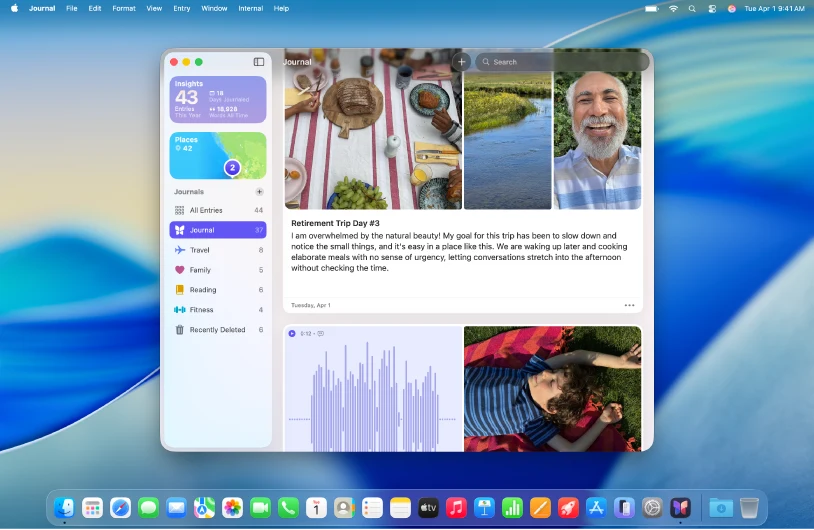
Apple Journal ger dig en särskild plats för daterade anteckningar, sökning, flera dagböcker och innehåll som bilder och ljud. Apples Mac-handbok beskriver funktionerna. Om du främst vill skriva och läsa tillbaka kan det vara tillräckligt, utan att först välja bland olika betalnivåer.
Mac-versionen introducerades med macOS Tahoe 26. På en äldre dator behöver du kontrollera Apples lista över kompatibla Mac-modeller. Kan datorn inte köra Tahoe eller en senare version får du välja en annan app vars systemkrav passar.
Guiden om att skydda dagboken beskriver synkning via iCloud mellan Mac, iPhone och iPad samt låsning med inloggningslösenord eller Touch ID. Samma guide rekommenderar Time Machine för säkerhetskopior på Mac. Synkningen håller enheterna uppdaterade, men ger inte i sig en separat kopia att återställa från.
Enligt Apples säkerhetstabell för iCloud är Journal-data totalsträckskrypterade, det vill säga krypterade hela vägen mellan dina betrodda enheter (end-to-end). Skyddet gäller både med standardinställningen och med Avancerat dataskydd. Appens lås och molnets kryptering är fortfarande olika saker att kontrollera.
På Mac beskriver exportguiden hur du sparar i pdf-format. Det ger en läsbar kopia. Det bevisar inte att en annan app kan återskapa alla fält och originalbilagor från samma fil, så exporten behöver provas utifrån vad du vill bevara.
Passar dig som: Skriver på kompatibla Apple-enheter och vill ha en enkel, separat dagbok utan appprenumeration.
Välj något annat om: Du behöver Android eller Windows, eller helst vill arbeta direkt med redigerbara textfiler.
I jämförelsen mellan Apple Journal och Day One går vi närmare in på när ett byte kan vara motiverat.
↓ Apple Journal i kostnadsjämförelsen
Diarium: engångsköp, men en licens per plattform
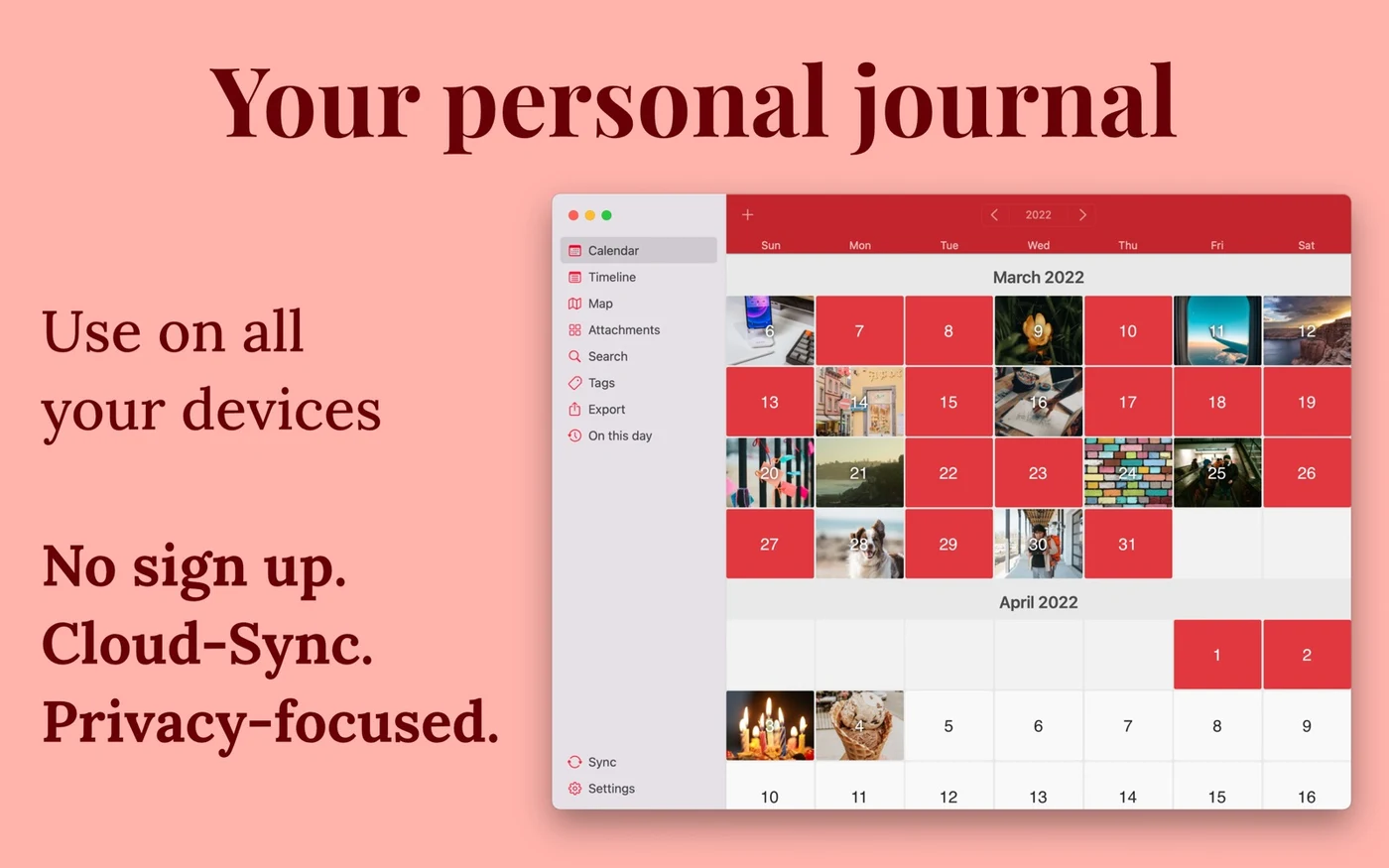
Diarium är ett tydligt alternativ om du vill betala en gång för dagboksfunktionerna. Mac-versionen i den amerikanska App Store visade Pro för 14,99 dollar. Köpet gäller Mac; Pro till iPhone eller Android måste köpas separat.
Du kan skriva utan att skapa ett Diarium-konto och låta innehållet stanna på datorn. Vill du synka krävs Pro på varje plattform som deltar samt ett konto hos lagringstjänsten. Tillverkarens genomgång listar iCloud, OneDrive, Google Drive, Dropbox och WebDAV som alternativ.
Kalender, tidslinje, taggar och sökning gör att appen fungerar som en färdig dagbok. Beskrivningen i App Store anger export till html, JSON och ren text; Word-export kräver Pro. Det finns alltså flera möjligheter att behålla läsbara kopior utanför appen, men välj format efter innehållet och prova med en liten del av dagboken först.
Egen molnlagring ska inte förväxlas med automatiskt krypteringsskydd. Utvecklaren bekräftar att totalsträckskryptering inte är aktiverad som standard. Den tekniska diskussionen beskriver en separat beta som du själv måste aktivera. Det är en viktig begränsning för den som vill ha detta skydd direkt, utan en särskild inställningsprocess.
Passar dig som: Vill ha en vanlig dagboksapp med engångsköp och själv välja molnlagring, även om andra enheter kör Android eller Windows.
Välj något annat om: Du kräver totalsträckskryptering som standard eller vill att ett köp ska täcka alla plattformar.
↓ Jämför Diariums kostnad med alternativen
Day One ger fler sätt att ordna och ta med dagboken
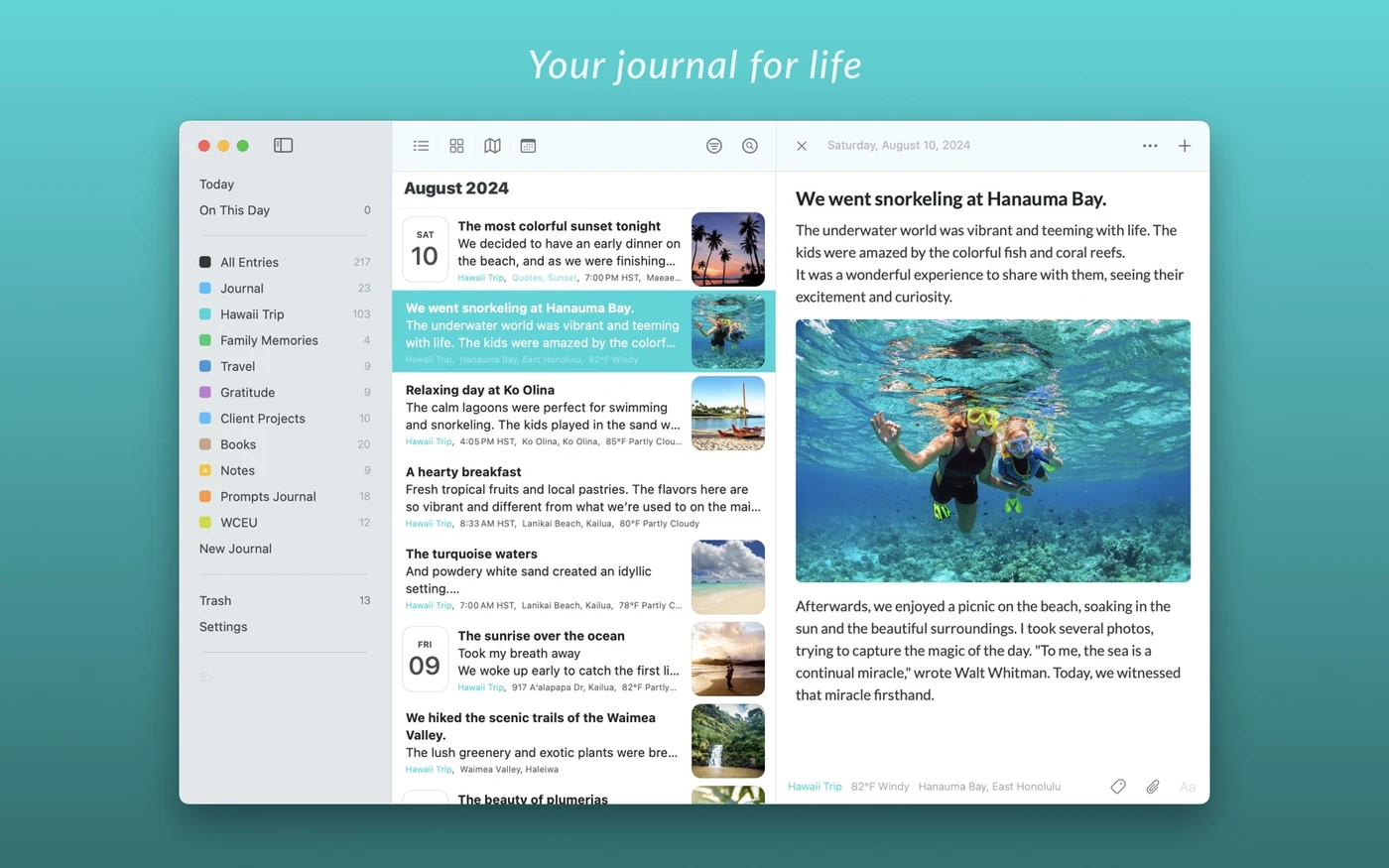
Day One passar dig som samlar både text och bilder och vill kunna söka i en växande dagbok. Taggar, filter och mallar ger struktur utan att du behöver ordna en egen mappstruktur. Det är framför allt den färdiga organiseringen och exportmöjligheterna som motiverar rekommendationen.
I planöversikten ingår obegränsat antal textinlägg och dagböcker i Basic, med en bild per inlägg och åtkomst från en enhet. För Mac och mobil behöver du räkna med Silver, som kostar 49,99 dollar per år och också ger fler mediefunktioner och ljudinspelning. Gold kostar 74,99 dollar per år och lägger till valbara AI-funktioner. Vanligt skrivande och sökning kräver inte Gold.
Dokumentationen för Mac-export anger pdf, JSON och ren text/Markdown. JSON-exporten kan innehålla medier, medan textexporten inte tar med bilder. Att spara den ena sortens fil är därför inte alltid ett alternativ till att spara den andra.
Day One beskriver också hur du skapar och redigerar inlägg utan internet. Med optimerad medielagring kan vissa bilagor behöva hämtas innan de går att öppna utan internet. Kontrollera gärna ett par gamla ljud- eller bildinlägg före en resa, inte bara dagens text.
Krypteringsguiden anger totalsträckskryptering för nya dagböcker, inklusive medier. Äldre dagböcker och säkerhetskopian av krypteringsnyckeln behöver bedömas för sig. Filer du exporterar får inte automatiskt samma skydd som den synkade dagboken.
Valbar AI innebär dessutom en separat behandling av innehållet. Enligt AI-dokumentationen får serverbaserade funktioner innehåll i dekrypterad form för bearbetning, utanför dagbokens totalsträckskryptering. Vissa funktioner kan köras på enheten när den stöds, och utbudet på Mac skiljer sig från det på andra plattformar.
Passar dig som: Vill bygga ett organiserat arkiv på flera enheter och ha flera exportformat att välja mellan.
Välj något annat om: Kostnadsfri synkning med mobilen, engångsköp eller en vanlig filmapp är ditt viktigaste krav.
↓ Day Ones gratis- och betalplaner i tabellen
När lagringen avgör valet
Ett applås, krypterad synkning och en säkerhetskopia skyddar olika delar av dagboken. För en blandad datorvardag kan även andra plattformar påverka valet.
Diarly samlar Markdown och dagboksfunktioner
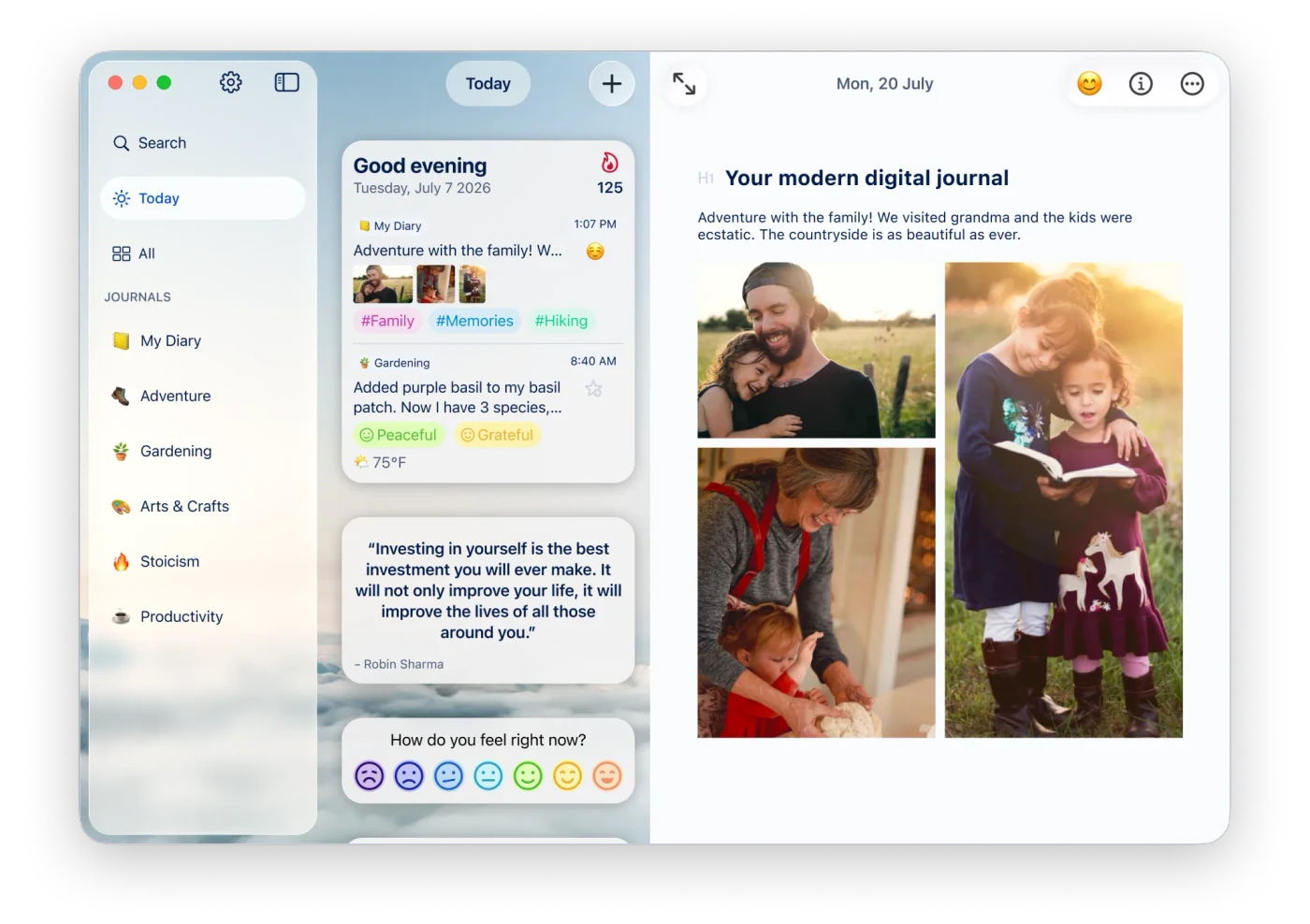
Diarly är intressant om du vill skriva med Markdown men föredrar ett program som redan är organiserat som en dagbok. Daterade inlägg och dagböcker ger en färdig ram för texten. Du slipper börja med att bestämma hur ett eget anteckningssystem ska byggas upp.
Gratisplanen ger en dagbok med obegränsat antal inlägg. Premium behövs för flera dagböcker, iCloud-synkning mellan Apples enheter och lösenordsskydd. Tillverkaren beskriver även åtkomst utan internet och export till Markdown.
De olika abonnemangen i den amerikanska butiken behöver jämföras i själva köpdialogen. Årsbeloppen 29,99 och 34,99 dollar står båda listade, tillsammans med 4,99 dollar per månad. Kontrollera erbjudandets villkor, förnyelsen och om ett valbart AI+-tillägg ingår i det du väljer.
Den mest betydelsefulla begränsningen gäller krypteringens omfattning. Som Premium-användare aktiverar du kryptering genom att ange ett lösenord, men den gäller bara texten. Bilder, videor och övriga bilagor omfattas inte av just Diarlys textkryptering. En bild av ett privat dokument bör alltså inte bedömas som en vanlig krypterad textanteckning.
Exportguiden beskriver ett zip-arkiv med Markdown-filer och en separat mapp för bilagor. Där beskrivs även pdf och RTF; prisöversikten placerar dessa mer avancerade exportalternativ i Premium. Spara ett prov och kontrollera att både text och de bilagor du behöver faktiskt finns med.
Passar dig som: Vill skriva med Markdown i en dagboksapp för Apple-enheter, där inläggen är ordnade efter datum.
Välj något annat om: Du använder Android, kräver gratis synkning eller behöver att appens kryptering även täcker samtliga bilagor.
↓ Se vad som kräver Premium i Diarly
Obsidian låter filerna vara själva dagboken
Obsidian är ett anteckningsprogram där du arbetar med vanliga Markdown-filer på datorn. Du kan skriva lokalt utan konto och utan att betala för någon tjänst. Filerna går att öppna i en annan textredigerare, vilket gör det lättare att behålla kontrollen över själva texten om du senare byter program.
Den inbyggda funktionen Daily notes skapar eller öppnar en daterad anteckning. Du kan använda en mall och koppla ett kortkommando till funktionen. En mapp och den funktionen räcker för att komma i gång; tillägg från andra utvecklare är valfria. Vår Obsidian-guide visar hur du ordnar en enkel dagbok.
Enligt prislistan börjar den valbara Sync-tjänsten på 4 dollar per månad med årsbetalning, alltså 48 dollar för året, eller 5 dollar per månad om du betalar månadsvis. Du kan också välja en egen lösning för synkning, förutsatt att den fungerar med dina enheter. Gratis skrivande betyder inte att en mobilkoppling redan är färdigkonfigurerad.
Obsidian beskriver skyddet för Sync separat från de lokala filerna. Serverkopian har totalsträckskryptering som standard, men Obsidian krypterar inte mappen på din Mac. Någon med åtkomst till filerna kan därför läsa dem i ett annat program, precis som du själv. Skydda datorns konto och säkerhetskopiorna också.
Passar dig som: Redan trivs med filer och mappar eller vill samla dagboken med andra anteckningar.
Välj något annat om: Du vill undvika all inledande inställning, behöver inbyggd kryptering av lokala anteckningar eller vill ha mobilsynkningen ordnad automatiskt.
↓ Jämför Obsidian med de färdiga dagboksapparna
Prova att få ut ett inlägg innan du flyttar resten
Skriv en kort anteckning med ett fotografi och ett uttryck som är lätt att söka efter nästa dag. Ska mobilen vara med, kontrollera först vad planen kostar och sedan att samma inlägg går att öppna på båda enheterna. Det är ett litet prov, men det visar om grundidén passar din vardag.
Stäng därefter av internet och prova tre saker var för sig: att skriva, att öppna anteckningen igen och att visa eller spela upp bilagan. Spara också en export och öppna den utanför dagboksappen. Kontrollera datum, formatering och originalbilden. En läsbar kopia och en fil som går att återimportera är inte samma sak.
För en ny dagbok på kompatibla Apple-enheter är Apple Journal en rimlig start. Ett byte blir lättare att bedöma när du vet vad som saknas: bättre organisering, en annan betalmodell eller filer som du kan hantera själv. Det är den skillnaden som bör avgöra köpet.
Vanliga frågor
Vilken dagboksapp ska jag välja till min Mac?
Apple Journal är en bra början om din Mac stöder appen och dina andra enheter också kommer från Apple. Day One passar dig som vill ordna ett större arkiv på flera enheter, medan Diarly passar dig som vill skriva med Markdown i en dagboksapp. Diarium har engångsköp per plattform, och Obsidian låter dig behålla texten som vanliga filer.
Går det att skriva dagbok gratis på Mac?
Ja, Apple Journal och lokal användning av Obsidian kräver ingen appprenumeration. Day One, Diarly och Diarium har också gratisversioner, men synkning med mobilen kan kräva betalning: en betalplan i Day One, Premium i Diarly och Pro på varje berörd plattform i Diarium.
Varför finns inte Apple Journal på min äldre Mac?
Apple introducerade Journal på Mac med macOS Tahoe 26. Kontrollera Apples lista över kompatibla modeller och vilken systemversion din dator kan använda. Mac-guiden beskriver pdf-export, och Apple rekommenderar Time Machine för säkerhetskopiering; synkning är ingen separat säkerhetskopia.
Finns det något alternativ utan löpande abonnemang?
Apple Journal och Obsidian för lokalt skrivande kan användas utan appprenumeration. Diarium Pro för Mac kostade 14,99 amerikanska dollar som engångsköp i den amerikanska butik vi kontrollerade den 23 september 2026. Pro köps separat för andra plattformar, och molnlagring kan kosta extra.
Skyddas både dagbokstext och bilder med kryptering?
Apple listar Journal-data i iCloud som totalsträckskrypterade, och Day One använder motsvarande skydd för nya dagböcker, inklusive bilagor. Använder du Day Ones serverbaserade AI skickas innehållet dit i dekrypterad form, utanför det skyddet. Diarlys valbara Premium-kryptering omfattar bara text; Diariums motsvarande funktion är en beta som måste aktiveras särskilt. Obsidian Sync har totalsträckskryptering som standard för serverkopian men krypterar inte de lokala filerna.
Om gratisversionen täcker det du behöver finns ingen anledning att uppgradera bara för att en dyrare plan erbjuds.