แอปไดอารี่สำหรับ Mac: 5 ตัวเลือกที่ควรรู้ก่อนตัดสินใจ
เปรียบเทียบแอปไดอารี่สำหรับ Mac ทั้ง 5 ตัว ดูตัวเลือกฟรี ค่าซิงก์ การเข้ารหัส และการส่งออก ก่อนเลือกเก็บเรื่องราวระยะยาว
บางวันมีเรื่องอยากเขียนยาว ๆ จนพิมพ์บนมือถือไม่สะดวก พอเปิด Mac จึงอยากได้แอปที่เขียนต่อได้ทันทีและกลับมาอ่านง่าย ถ้าใช้อุปกรณ์ Apple ที่รองรับ Apple Journal เป็นตัวแรกที่น่าลอง เพราะไม่มีค่าสมาชิกแอป แต่เมื่ออยากใช้กับ Android ต้องการซื้อขาด หรืออยากเก็บข้อความเป็นไฟล์เอง คำตอบก็อาจเป็นแอปอื่น
แอปไดอารี่สำหรับ Mac ที่เลือกมามี Apple Journal, Obsidian, Diarly, Day One และ Diarium แต่ละตัวต่างกันตรงค่าใช้จ่ายข้ามอุปกรณ์ การป้องกันข้อมูล และวิธีนำบันทึกออก ไม่ใช่แค่หน้ากระดาษสวยแค่ไหน การรู้ข้อจำกัดเหล่านี้ตั้งแต่วันแรกช่วยให้เราเลือกได้ตรงกับสิ่งที่จะเขียนจริง
ข้อมูลมาจากเอกสารของผู้พัฒนาและรายการราคาในร้านสหรัฐฯ ตรวจเมื่อ 23 กันยายน 2026 เป็นการเปรียบเทียบจากเอกสาร ไม่ได้ทดลองใช้งานจริงบน Mac ไม่ได้วัดความเร็วซิงก์ และไม่ได้ยืนยันผลการส่งออกแล้วนำเข้ากลับ ราคาและความเข้ากันได้อาจเปลี่ยนตามภูมิภาคหรือรุ่น ตัวเลขดอลลาร์จึงไม่ใช่ราคาบาทที่ยืนยันสำหรับบัญชีในไทย
ทั้ง 5 ตัวมีแอปให้ติดตั้งบน Mac ไม่รวมบริการที่ใช้ผ่านเบราว์เซอร์อย่างเดียว และการติดตั้งได้ก็ไม่ได้รับประกันว่าทุกฟีเจอร์ทำงานออฟไลน์ หรือทุกปุ่มและเมนูจะใช้ส่วนควบคุมมาตรฐานของ macOS ภาพประกอบเป็นภาพที่เจ้าของแอปเผยแพร่ ใช้ให้เห็นหน้าตาการใช้งาน ไม่ใช่หลักฐานว่าทุกอย่างในภาพรวมอยู่ในแผนฟรี
เลือกจากสิ่งที่เราอยากทำกับบันทึก
- Apple Journal: เริ่มใช้ฟรีเมื่อใช้อุปกรณ์ Apple ที่รองรับ
- Obsidian: เก็บข้อความเป็นไฟล์ในเครื่องและเปิดด้วยโปรแกรมอื่นได้
- Diarly: เขียน Markdown ในแอปที่จัดรูปแบบเป็นไดอารี่ไว้แล้ว
- Day One: จัดระเบียบบันทึกจำนวนมากและใช้ข้ามอุปกรณ์
- Diarium: ซื้อ Pro ครั้งเดียวแยกตามแพลตฟอร์ม
ลองกับบันทึกเล็ก ๆ ก่อนฝากเรื่องราวทั้งหมด
ก่อนเลือกจากรายการฟีเจอร์ ลองเขียนเรื่องสั้น ๆ สักเรื่อง ใส่รูป 1 รูป และคำเฉพาะที่นึกออกง่ายเมื่อต้องค้นหาในวันถัดไป เราจะเห็นทั้งจังหวะการพิมพ์ วิธีค้นบันทึก และการจัดการรูปโดยไม่ต้องย้ายสมุดเก่าทั้งหมดมาเสี่ยง
ถ้าต้องใช้มือถือด้วย ให้ตรวจสิทธิ์ของแผนก่อน แล้วลองเปิดบันทึกเดียวกันบนทั้งสองเครื่อง ค่าใช้จ่ายที่ต้องเปรียบเทียบคือชุดอุปกรณ์ที่เราใช้จริง ไม่ใช่เพียงปุ่มดาวน์โหลดฟรีบน Mac บางแอปคิดค่าสมาชิก บางแอปต้องซื้อเพิ่มคนละแพลตฟอร์ม
จากนั้นปิดอินเทอร์เน็ตแล้วแยกทดสอบการเขียนใหม่ การเปิดบันทึกเดิม และการเล่นเสียงหรือเปิดรูปแนบ การพิมพ์ได้โดยไม่มีเน็ตไม่ได้แปลว่าไฟล์ทุกชิ้นอยู่ในเครื่องเรียบร้อยแล้ว โดยเฉพาะเมื่อตัวแอปมีระบบประหยัดพื้นที่จัดเก็บ
อีกขั้นที่ควรลองคือส่งออกบันทึกตัวอย่างแล้วเปิดด้วยโปรแกรมอื่น ดูวันที่ รูปแบบข้อความ และไฟล์รูปต้นฉบับให้ครบ ไฟล์ที่เปิดอ่านได้อาจเก็บไว้ใช้งานได้ดี แต่ไม่ได้หมายความว่าจะนำเข้าอีกแอปแล้วได้สมุดบันทึกที่มีรายละเอียดเหมือนเดิมทุกอย่าง
Apple Journal เริ่มจากสิ่งที่มีให้ใช้ฟรี
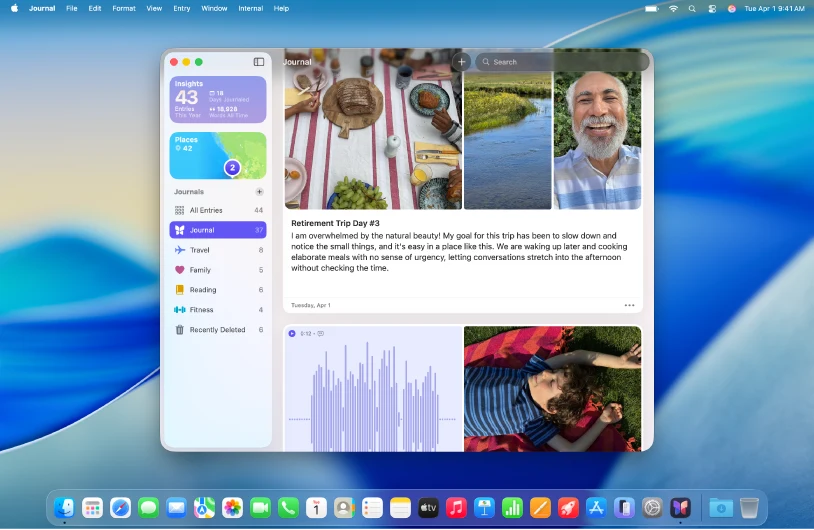
สำหรับคนที่ต้องการลงวันที่ เขียนข้อความ แนบรูป แล้วกลับมาค้นหาในภายหลัง Apple Journal อาจเพียงพออยู่แล้ว คู่มือสำหรับ Mac อธิบายการมีสมุดบันทึกหลายเล่ม การค้นหา และการใส่เนื้อหาอย่างรูปถ่ายหรือเสียง จึงไม่จำเป็นต้องตั้งต้นว่าการเขียนไดอารี่ต้องเสียค่าสมาชิกเสมอไป
เงื่อนไขแรกคือเครื่องที่ใช้ Apple เปิดตัว Journal บน Mac พร้อม macOS Tahoe 26 ถ้ายังใช้ระบบรุ่นเก่า ควรดูรายชื่อ Mac ที่รองรับจาก Apple ก่อน หากเครื่องไม่รองรับ Tahoe หรือรุ่นใหม่กว่า ก็ต้องเลือกแอปอื่นที่มีข้อกำหนดระบบเหมาะสม
บนอุปกรณ์ที่รองรับ เราสามารถซิงก์ผ่าน iCloud ระหว่าง Mac, iPhone และ iPad ได้ คำแนะนำเรื่องการป้องกันบันทึก ยังระบุการล็อกแอปด้วยรหัสผ่านเข้าสู่ระบบหรือ Touch ID เป็นการป้องกันคนที่อาจเปิดแอปบนเครื่องโดยตรง
ส่วนข้อมูลบนคลาวด์ ตารางความปลอดภัยของ iCloud ระบุว่าข้อมูล Journal เข้ารหัสแบบต้นทางถึงปลายทาง ทั้งภายใต้การปกป้องข้อมูลมาตรฐานและ Advanced Data Protection การไม่มีค่าสมาชิกแอปก็ไม่ได้ทำให้พื้นที่ iCloud ไม่จำกัด หากใช้พื้นที่เกินสิทธิ์เดิมอาจมีค่าใช้จ่ายด้านพื้นที่เพิ่มเติม
เวลาต้องการเก็บสำเนาออกมา วิธีส่งออกบน Mac ที่ Apple อธิบายคือ PDF เหมาะกับการเปิดอ่าน แต่ยังไม่ใช่หลักฐานว่าอีกแอปจะกู้รายละเอียดและไฟล์แนบกลับมาเป็นสมุดเดิมได้ครบ ควรลองส่งออกตัวอย่างและตรวจไฟล์แนบก่อนย้ายบันทึกจำนวนมาก
สำหรับการสำรองข้อมูล คู่มือการป้องกันบันทึกแนะนำ Time Machine การซิงก์มีไว้ทำให้ข้อมูลระหว่างเครื่องตรงกัน ส่วนสำเนาสำรองที่แยกไว้มีหน้าที่ต่างออกไป หากกำลังลังเลว่าจะใช้ของฟรีต่อหรือจ่ายเพิ่ม บทเปรียบเทียบ Apple Journal กับ Day One ช่วยขยายประเด็นนี้ได้
เหมาะกับ: คนที่ใช้แต่อุปกรณ์ Apple ที่รองรับและอยากได้ไดอารี่ตรงไปตรงมาโดยไม่เพิ่มค่าสมาชิกแอป
อาจไม่ตอบโจทย์เมื่อ: ต้องใช้ Android หรือ Windows หรืออยากให้บันทึกหลักเป็นไฟล์ข้อความที่เปิดแก้ไขได้โดยตรง
Obsidian สำหรับคนที่อยากเห็นไฟล์ของตัวเอง
ถ้าเราอยากเก็บข้อความไว้ในโฟลเดอร์ที่เปิดดูได้เอง Obsidian ใช้แนวทางนี้มาตั้งแต่ต้น บันทึกเป็นไฟล์ Markdown ในเครื่องและเปิดด้วยโปรแกรมแก้ไขข้อความอื่นได้ จึงไม่ต้องรอปุ่มส่งออกของแอปเพื่อเข้าถึงสิ่งที่เขียนไว้
ฟีเจอร์หลัก Daily notes ใช้สร้างหรือเปิดบันทึกตามวันที่ รองรับแม่แบบ และกำหนดปุ่มลัดบนคีย์บอร์ดได้ การเริ่มไดอารี่แบบง่ายใช้เพียงโฟลเดอร์กับฟีเจอร์นี้ ส่วนปลั๊กอินจากชุมชนเป็นทางเลือก ไม่ใช่สิ่งที่ต้องติดตั้งจำนวนมากก่อนเขียนหน้าแรก
ความยืดหยุ่นนี้เหมาะกับคนที่ชอบจัดไฟล์หรือมีระบบจดโน้ตอยู่แล้ว แต่ก็ต้องตัดสินใจเรื่องโฟลเดอร์และแม่แบบด้วยตัวเองเล็กน้อย คู่มือตั้งไดอารี่ใน Obsidian ช่วยวางจุดเริ่มต้นโดยไม่ต้องปรับทุกอย่างในคราวเดียว
หน้าราคา แยกตัวแอปออกจากบริการ Sync การเขียนในเครื่องฟรีและไม่ต้องมีบัญชี หากอยากใช้หลายอุปกรณ์ จะเลือกบริการ Sync แบบเสียเงินหรือจัดการซิงก์ด้วยวิธีอื่นที่เข้ากันได้ก็ได้ แต่ไม่ควรสรุปว่าผู้ให้บริการทุกรายใช้ร่วมกับทุกอุปกรณ์ได้เหมือนกัน
ข้อจำกัดสำคัญอยู่ที่ไฟล์ในเครื่อง เอกสารความปลอดภัย ระบุว่า Sync เข้ารหัสแบบต้นทางถึงปลายทางเป็นค่าเริ่มต้นสำหรับคลังข้อมูลบนบริการ แต่ Obsidian ไม่ได้เข้ารหัสไฟล์ในคลังข้อมูลที่เก็บอยู่บน Mac คนที่เข้าถึงโฟลเดอร์นั้นได้จึงอาจอ่านเนื้อหาได้ด้วย
การจ่ายค่า Sync ไม่ได้เปลี่ยนเงื่อนไขของไฟล์ในเครื่อง เราจึงยังต้องดูแลการเข้าถึง Mac บัญชีที่ใช้ซิงก์ และไฟล์สำรองให้เหมาะสม ความสะดวกในการย้ายข้อความไปเปิดที่อื่นเป็นประโยชน์ แต่ควรเข้าใจด้วยว่าตัวแอปไม่ได้ทำหน้าที่ล็อกไฟล์เหล่านั้นให้
เหมาะกับ: คนที่อยากเก็บข้อความแบบแก้ไขต่อได้ ชอบจัดโฟลเดอร์ หรืออยากรวมไดอารี่ไว้กับระบบจดโน้ตที่ใช้อยู่
อาจไม่ตอบโจทย์เมื่อ: อยากได้ไดอารี่สำเร็จรูปที่ตั้งค่าน้อย มีการเข้ารหัสไฟล์ในเครื่องจากตัวแอป หรือซิงก์มือถือให้พร้อมโดยอัตโนมัติ
Diarly ได้ใช้ Markdown โดยไม่ต้องจัดระบบเองทั้งหมด
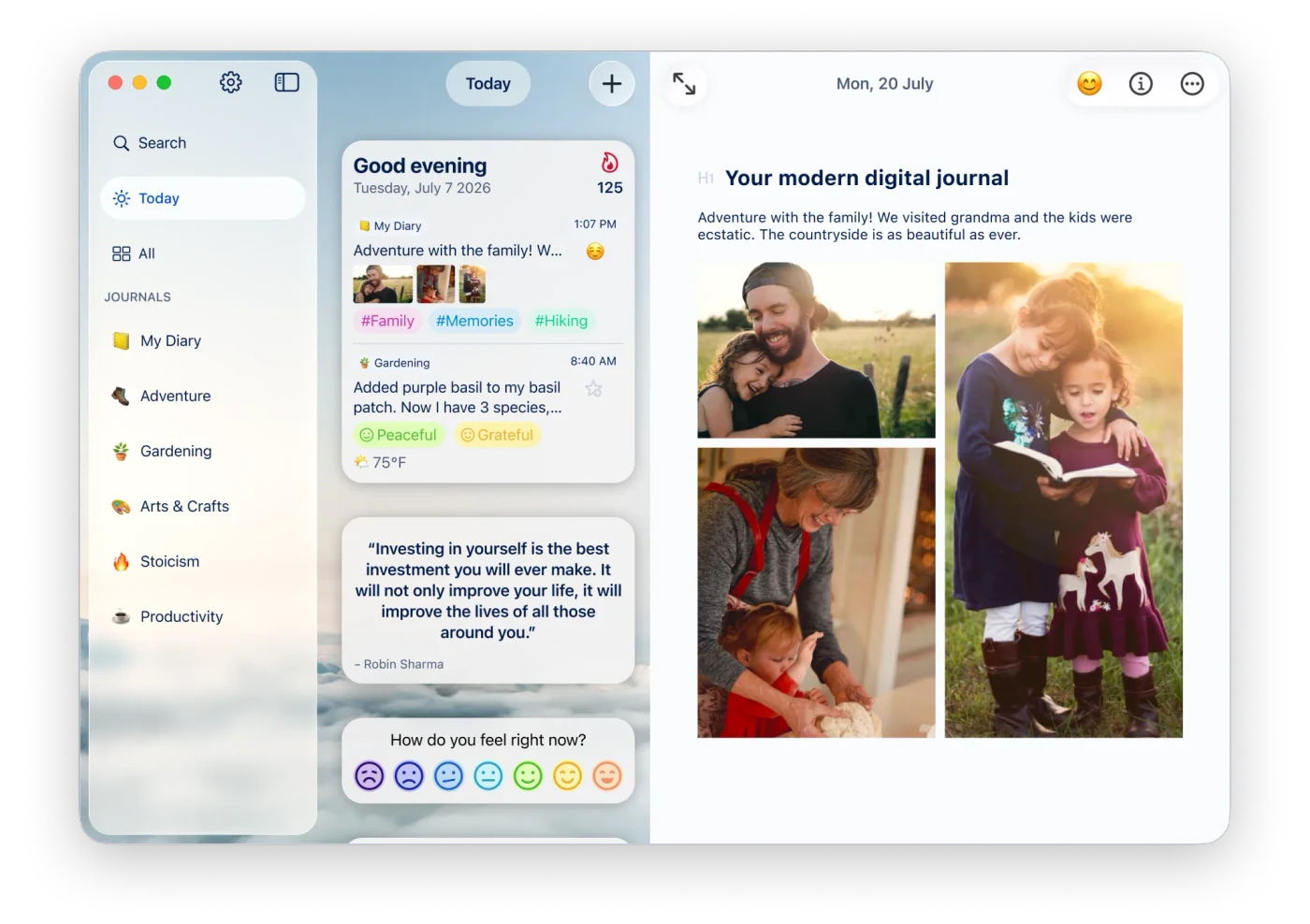
Diarly เป็นแอปไดอารี่ที่รองรับการเขียนด้วย Markdown พร้อมการเรียงบันทึกตามวันและการแยกสมุดให้ใช้ได้ทันที ไม่ต้องเริ่มด้วยการออกแบบโครงสร้างไฟล์แบบเดียวกับการจัดคลังโน้ตเอง
ตาม รายละเอียดแผนบริการ รุ่นฟรีมีสมุดบันทึก 1 เล่มและเขียนได้ไม่จำกัดจำนวนรายการ Premium เพิ่มสมุดหลายเล่ม การซิงก์ผ่าน iCloud ระหว่าง Diarly บนอุปกรณ์ Apple และการป้องกันด้วยรหัสผ่าน เอกสารยังระบุการเข้าถึงออฟไลน์ แต่ควรลองกับเนื้อหาที่เราจะใช้จริงก่อนพึ่งพาระหว่างเดินทาง
เรื่องรหัสผ่านต้องอ่านให้ละเอียด วิธีเปิดการเข้ารหัส อธิบายว่าการตั้งรหัสผ่านสำหรับผู้ใช้ Premium จะเปิดการเข้ารหัส ข้อความเท่านั้น รูป วิดีโอ และไฟล์แนบอื่นไม่อยู่ในขอบเขตนี้ การสมัครแผนเสียเงินจึงไม่ได้ทำให้ทุกส่วนของบันทึกได้รับการเข้ารหัสจากฟีเจอร์นี้
ไม่ได้แปลว่าไฟล์แนบต้องเปิดเผยต่อสาธารณะ เพราะยังมีการป้องกันระดับเครื่องและบริการคลาวด์ที่ต้องพิจารณาแยกกัน แต่ถ้าเราเก็บรูปเอกสารส่วนตัวหรือเสียงที่ไม่อยากให้ใครเปิดฟัง ก็ไม่ควรใช้คำว่าเข้ารหัสข้อความแทนความเข้าใจว่าทั้งหมดถูกป้องกันเหมือนกัน
คู่มือส่งออก ระบุ ZIP ที่มีไฟล์บันทึก Markdown และโฟลเดอร์ไฟล์แนบแยกกัน ส่วนการส่งออก PDF และ RTF ต้องใช้ Premium ตามที่ระบุในหน้าราคา รูปแบบเหล่านี้มีประโยชน์ต่างกัน ทั้งสำหรับอ่านเก็บไว้และนำข้อความไปใช้งานต่อ
รายการใน App Store สหรัฐฯ แสดงข้อเสนอสมัครสมาชิกหลายแบบอยู่ด้วยกัน ควรดูสิทธิ์ที่ใช้กับบัญชีของเรา ราคาต่ออายุ และส่วนเสริม AI+ ซึ่งเป็นตัวเลือก ก่อนกดยอมรับช่วงทดลอง การเห็นราคาที่ต่ำกว่าในรายการไม่ได้แปลว่าเราจะได้ราคานั้นเสมอ
เหมาะกับ: คนที่ชอบ Markdown แต่อยากเปิดอ่านบันทึกตามวันที่และซิงก์ระหว่างอุปกรณ์ Apple โดยไม่ต้องจัดคลัง Obsidian
อาจไม่ตอบโจทย์เมื่อ: ต้องใช้ Android ต้องการซิงก์ข้ามเครื่องฟรี หรือจำเป็นต้องให้การเข้ารหัสของแอปครอบคลุมไฟล์แนบทั้งหมด
รูปกุญแจยังบอกได้ไม่ครบ
การล็อกแอป การเข้ารหัสตอนซิงก์ และการป้องกันไฟล์สำรองเป็นคนละเรื่องกัน ต้องดูด้วยว่าครอบคลุมรูปและเสียงหรือไม่
Day One เมื่อเริ่มอยากค้นและจัดบันทึกให้ละเอียดขึ้น
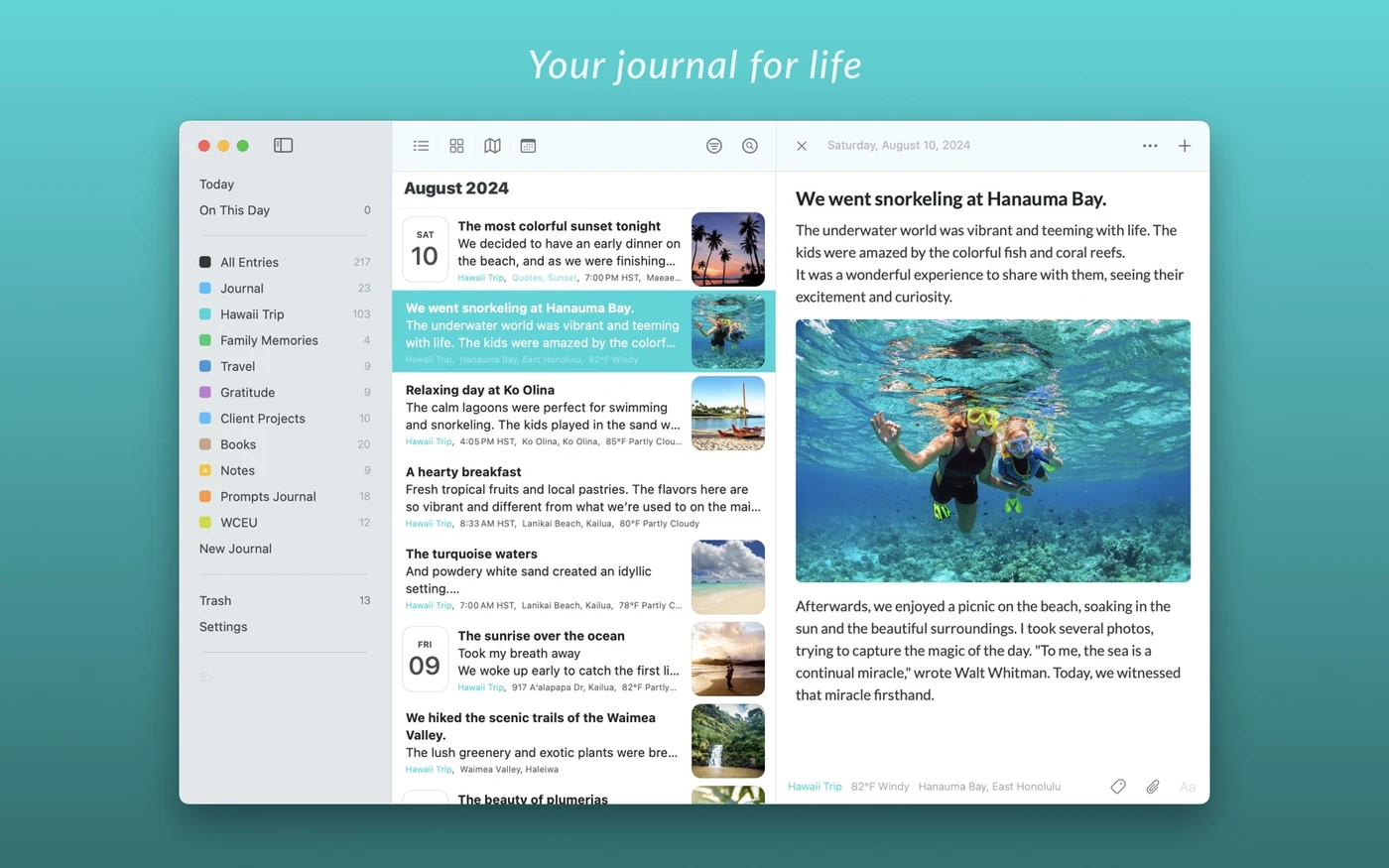
พอเขียนต่อเนื่องจนมีบันทึกจำนวนมาก เราอาจอยากค้นตามหัวข้อ ใช้แม่แบบเดิม หรือกลับไปอ่านเรื่องหนึ่งได้โดยไม่ต้องไล่ตามวันที่อย่างเดียว Day One มีแท็ก ตัวกรอง แม่แบบ และวิธีกลับไปดูบันทึกหลายแบบ จึงเหมาะกับคนที่อยากได้การจัดระเบียบพร้อมใช้
แผน Basic ให้เขียนข้อความและสร้างสมุดบันทึกได้ไม่จำกัด แนบรูปได้ 1 รูปต่อรายการ และเข้าถึงได้จากอุปกรณ์เดียว ถ้าจะใช้ Mac สลับกับมือถือเป็นประจำ ต้องคิดค่าแผนที่ให้เข้าถึงทุกอุปกรณ์ด้วย ไม่ใช่มองว่าดาวน์โหลดฟรีแล้วจบ
Silver ในราคาสหรัฐฯ ที่ตรวจคือ US$49.99 ต่อปี เพิ่มการเข้าถึงทุกอุปกรณ์ รองรับสื่อได้มากขึ้น และอัดเสียงได้ ส่วน Gold ราคา US$74.99 ต่อปี เพิ่มฟีเจอร์ AI แบบเลือกใช้ การเขียนและค้นหาตามปกติไม่จำเป็นต้องใช้ AI เหล่านั้น
หากสนใจ Gold ควรอ่าน คำอธิบายการประมวลผล AI แยกจากเรื่องซิงก์ ฟีเจอร์ที่ทำงานบนเซิร์ฟเวอร์จะรับเนื้อหาที่ถอดรหัสแล้วไปประมวลผล ซึ่งอยู่นอกขอบเขตการเข้ารหัสแบบต้นทางถึงปลายทางของสำเนาที่ซิงก์ บางฟีเจอร์ที่รองรับทำงานบนตัวอุปกรณ์ได้ แต่ไม่ได้หมายความว่าทุกฟีเจอร์ประมวลผลในเครื่อง
ความพร้อมใช้งานบน Mac ยังต่างจากอุปกรณ์อื่นด้วย ถ้าฟีเจอร์หนึ่งบนมือถือเป็นเหตุผลหลักในการสมัคร ควรตรวจว่ามีบน Mac และทำงานแบบใดก่อน ความสามารถที่เราไม่ได้ใช้อาจไม่คุ้มกับค่าใช้จ่ายเพิ่ม แม้จะดูน่าสนใจในหน้ารวมแพ็กเกจก็ตาม
ด้านการเก็บบันทึกออกมา ตารางส่งออก ระบุ PDF, JSON และข้อความธรรมดาหรือ Markdown สำหรับ Mac โดย JSON อาจรวมสื่อได้ แต่การส่งออกเป็นข้อความหรือ Markdown ไม่รวมรูปถ่าย ถ้าบันทึกมีรูปเป็นส่วนสำคัญ รูปแบบที่เลือกจึงมีผลมากกว่าชื่อไฟล์
Day One ระบุว่า สร้างและแก้ไขบันทึกออฟไลน์ได้ แต่ระบบจัดเก็บสื่อแบบประหยัดพื้นที่อาจทำให้บางไฟล์ยังต้องดาวน์โหลด การลองเปิดข้อความโดยไม่มีเน็ตอย่างเดียวไม่พอ ควรลองเปิดรูปและเล่นเสียงที่ต้องใช้ขณะปิดอินเทอร์เน็ตก่อนออกเดินทางด้วย
คำถามเกี่ยวกับการเข้ารหัส อธิบายว่าสมุดบันทึกใหม่ใช้การเข้ารหัสแบบต้นทางถึงปลายทาง รวมถึงสื่อด้วย หากใช้มานาน ควรตรวจสมุดเก่าและตัวเลือกสำรองกุญแจเข้ารหัสอีกครั้ง ส่วนไฟล์ที่ส่งออกมาไม่ได้รับการป้องกันแบบเดียวกับสำเนาที่ซิงก์โดยอัตโนมัติ
| จุดที่น่าใช้ | สิ่งที่ต้องคิดเพิ่ม |
|---|---|
| แท็ก ตัวกรอง และแม่แบบใน Basic | ใช้ครบทุกอุปกรณ์ต้องจ่าย |
| ส่งออกได้หลายรูปแบบบน Mac | ข้อความและ Markdown ไม่พารูปออกมาด้วย |
| มีเอกสารรองรับการเขียนออฟไลน์ | ไฟล์แนบบางชิ้นอาจยังไม่อยู่ในเครื่อง |
เหมาะกับ: คนที่อยากจัดระเบียบไดอารี่ระยะยาว ใช้หลายอุปกรณ์ และต้องการทางเลือกส่งออกหลายแบบ
อาจไม่ตอบโจทย์เมื่อ: ต้องการซิงก์ Mac กับมือถือฟรี ต้องการซื้อครั้งเดียว หรืออยากใช้โฟลเดอร์ธรรมดาเป็นที่เก็บหลัก
Diarium ไม่สมัครรายปี แต่ต้องคิดจำนวนแพลตฟอร์ม
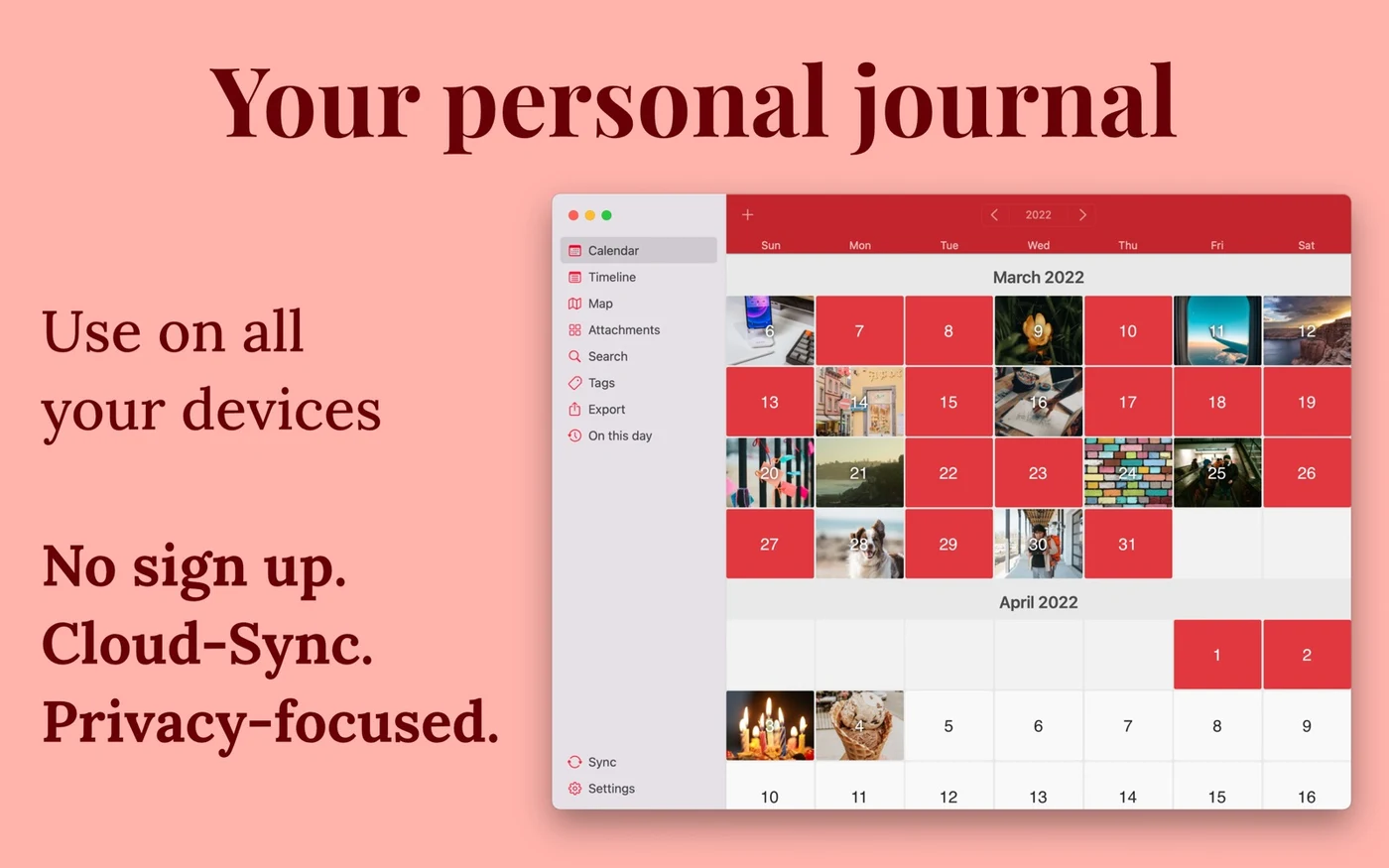
ถ้าอยากลดจำนวนบริการที่ต้องต่ออายุ Diarium มีจุดต่างตรงการซื้อ Pro ครั้งเดียว รุ่นพื้นฐานสำหรับ Mac ใช้ฟรี ส่วน Pro บน Mac อยู่ที่ US$14.99 ในร้านสหรัฐฯ ที่ตรวจ แต่ คำอธิบายฟีเจอร์จากผู้พัฒนา ระบุว่าซื้อแยกตามแพลตฟอร์ม
สิทธิ์จาก Mac จึงไม่ได้ปลดล็อก Pro บน iPhone หรือ Android ให้ด้วย และการซิงก์ต้องมี Pro ในทุกแพลตฟอร์มที่ร่วมใช้งาน หากเขียนทั้งบน Mac และมือถือ ควรรวมค่าใช้จ่ายสองส่วนนี้ก่อนนำไปเทียบกับแอปแบบสมัครสมาชิก
ไม่จำเป็นต้องสร้างบัญชี Diarium และเก็บบันทึกไว้เฉพาะในเครื่องได้ เมื่อใช้ Pro เราเลือกซิงก์ผ่าน iCloud, OneDrive, Google Drive, Dropbox หรือ WebDAV ได้ แต่ยังต้องมีบัญชีหรือสิทธิ์เข้าถึงผู้ให้บริการที่เลือก รวมถึงอาจต้องจ่ายค่าพื้นที่เก็บข้อมูลของบริการนั้น
ตัวไดอารี่มีมุมมองปฏิทินและเส้นเวลา พร้อมแท็กและการค้นหา รายการสำหรับ Mac ระบุการส่งออก HTML, JSON และข้อความธรรมดา ส่วน Word ต้องใช้ Pro การมีหลายรูปแบบช่วยเลือกสำเนาที่เหมาะกับการอ่านหรือเก็บต่อ แต่ก็ควรเปิดไฟล์ตัวอย่างดูรายละเอียดด้วยตัวเอง
หากต้องการการเข้ารหัสแบบต้นทางถึงปลายทาง ควรดูเงื่อนไขนี้ก่อน ผู้พัฒนาระบุว่าไม่ได้เปิด E2EE เป็นค่าเริ่มต้น ส่วนการตั้งค่าแยกที่อธิบายในกระทู้ยังเป็นเบต้าและต้องเลือกเปิดเอง การใช้คลาวด์ของเราไม่ได้เท่ากับได้รับการเข้ารหัสแบบต้นทางถึงปลายทางอัตโนมัติ
| เหตุผลที่อาจเลือก | เงื่อนไขที่มาด้วย |
|---|---|
| Pro ไม่มีค่าสมาชิกแอปต่อเนื่อง | ซื้อสิทธิ์แยกแต่ละแพลตฟอร์ม |
| เลือกบริการคลาวด์ได้หลายราย | ทุกแพลตฟอร์มที่ซิงก์ต้องมี Pro |
| ส่งออก HTML, JSON และข้อความ | E2EE ยังเป็นเบต้าที่ต้องเปิดเอง |
เหมาะกับ: คนที่อยากได้ไดอารี่ทั่วไป ซื้อสิทธิ์ครั้งเดียวต่อระบบ และเลือกคลาวด์เอง รวมถึงคนที่ใช้ Android หรือ Windows ร่วมกับ Mac
อาจไม่ตอบโจทย์เมื่อ: ต้องมี E2EE เป็นค่าเริ่มต้น หรือคาดหวังว่าซื้อครั้งเดียวจะเปิดใช้ทุกแพลตฟอร์ม
รวมค่าใช้จ่ายของเครื่องที่เราจะใช้จริง
| แอป | เขียนฟรีได้แค่ไหน | ซิงก์ Mac กับมือถือ | ค่าใช้จ่ายหรือข้อจำกัดหลัก |
|---|---|---|---|
| Apple Journal | ไดอารี่บนอุปกรณ์ Apple ที่รองรับ | iCloud | ไม่มีค่าสมาชิกแอป แต่อาจมีค่าพื้นที่ |
| Obsidian | ไฟล์ Markdown ในเครื่อง | เลือก Sync หรือจัดระบบที่เข้ากันได้เอง | เริ่ม US$4/เดือนเมื่อจ่ายรายปี หรือ US$5 รายเดือน |
| Diarly | สมุด 1 เล่ม บันทึกไม่จำกัด | Premium ผ่าน iCloud | มีหลายข้อเสนอ ต้องตรวจราคาที่ใช้ได้ |
| Day One | ข้อความและสมุดไม่จำกัด รูป 1 รูปต่อบันทึก | แผนเสียเงินเพื่อใช้ทุกอุปกรณ์ | Silver US$49.99/ปี หรือ Gold US$74.99/ปี |
| Diarium | ไดอารี่พื้นฐานบน Mac | Pro ทุกแพลตฟอร์มที่ซิงก์ | Pro Mac US$14.99 ครั้งเดียวตามร้านสหรัฐฯ |
แผนเริ่มต้นของ Obsidian Sync ที่แสดง US$4 ต่อเดือนเรียกเก็บเป็น US$48 ต่อปี ถ้าจ่ายเดือนต่อเดือนจะเป็น US$5 ส่วน Diarium ต้องนับสิทธิ์ Pro ของระบบอื่นเพิ่มด้วย ไม่ควรใช้ราคา Mac เพียงอย่างเดียวแทนค่าใช้จ่ายของทั้งชุดอุปกรณ์
Diarly ใน App Store สหรัฐฯ แสดง Premium รายปีทั้ง US$29.99 และ US$34.99 รวมถึง US$4.99 แบบรายเดือน รายการเหล่านี้เป็นหลายข้อเสนอที่ปรากฏร่วมกัน ไม่ใช่การยืนยันว่าทุกบัญชีเลือกจ่ายราคาต่ำสุดได้ ดูสิทธิ์และยอดต่ออายุบนหน้าสมัครก่อนเสมอ
เมื่อคิดครบแล้ว ค่อยถามว่าค่าใช้จ่ายเพิ่มแก้ปัญหาอะไรให้เรา ถ้า Apple Journal เพียงพอบนอุปกรณ์ที่รองรับก็เริ่มจากตรงนั้นได้ การจ่ายเพิ่มควรมีเหตุผลที่ระบุได้ เช่น การค้นและจัดหมวดของ Day One รูปแบบ Markdown ใน Diarly การซื้อ Pro ของ Diarium หรือบริการซิงก์สำหรับไฟล์ Obsidian
ข้อสงสัยก่อนเลือกแอป
ถ้าเพิ่งเริ่มเขียนบน Mac ควรเลือกแอปไหน
Apple Journal เป็นจุดเริ่มต้นที่แนะนำเมื่อใช้อุปกรณ์ Apple ที่รองรับและต้องการไดอารี่ฟรี ส่วน Day One เหมาะกับการจัดระเบียบและใช้หลายอุปกรณ์ Diarly เหมาะกับ Markdown ในแอปไดอารี่ Diarium มี Pro แบบซื้อครั้งเดียวต่อแพลตฟอร์ม และ Obsidian เหมาะกับการเก็บไฟล์ในเครื่อง การซิงก์ ความเป็นส่วนตัว และรูปแบบส่งออกเป็นตัวช่วยตัดสินใจ
Apple Journal ใช้กับ Mac รุ่นเก่าได้ไหม
Apple นำ Journal มาสู่ Mac ใน macOS Tahoe 26 จึงควรตรวจรายชื่อเครื่องที่รองรับก่อน บนอุปกรณ์ที่รองรับสามารถซิงก์กับ iPhone และ iPad ผ่าน iCloud ได้ คู่มือ Mac ระบุการส่งออก PDF และแนะนำ Time Machine สำหรับสำรองข้อมูล ซึ่งไม่ใช่สิ่งเดียวกับการซิงก์
เขียนฟรีแล้วซิงก์กับมือถือฟรีด้วยหรือเปล่า
ไม่เสมอไป Day One ต้องใช้แผนเสียเงินเพื่อเข้าถึงทุกอุปกรณ์ Diarly ต้องใช้ Premium และ Diarium ต้องมี Pro ในทุกแพลตฟอร์มที่ร่วมซิงก์ Apple Journal ไม่มีค่าสมาชิกแอป แต่พื้นที่ iCloud อาจมีค่าใช้จ่าย ส่วน Obsidian เขียนในเครื่องได้ฟรีและต้องเลือกบริการ Sync หรือจัดการซิงก์ที่เข้ากันได้เอง
มีตัวเลือกที่ไม่ต้องจ่ายรายปีไหม
Apple Journal และการเขียนในเครื่องด้วย Obsidian ไม่ต้องสมัครสมาชิกแอป ส่วน Diarium Pro บน Mac มีราคา US$14.99 แบบซื้อครั้งเดียวในร้านสหรัฐฯ ที่ตรวจเมื่อ 23 กันยายน 2026 แต่สิทธิ์แยกตามแพลตฟอร์ม ค่า Pro บนมือถือและค่าพื้นที่คลาวด์อาจต้องจ่ายเพิ่ม
แอปเหล่านี้เข้ารหัสแบบต้นทางถึงปลายทางทั้งหมดไหม
Apple ระบุว่าข้อมูล Journal ใน iCloud ใช้การเข้ารหัสแบบต้นทางถึงปลายทาง และ Day One เปิดใช้กับสมุดบันทึกใหม่ แต่ฟีเจอร์ AI แบบเลือกใช้ของ Day One ที่ทำงานบนเซิร์ฟเวอร์จะรับเนื้อหาที่ถอดรหัสแล้วไปประมวลผลนอกขอบเขตการป้องกันนี้ Diarly Premium เข้ารหัสเฉพาะข้อความ ไม่รวมไฟล์แนบ ส่วน Diarium มีตัวเลือกเบต้าที่ต้องเปิดเอง Obsidian Sync ใช้การเข้ารหัสนี้เป็นค่าเริ่มต้นกับสำเนาบนบริการ แต่ Obsidian ไม่เข้ารหัสไฟล์ในเครื่อง
วันที่อยากกลับไปอ่านเรื่องเก่า เราคงไม่ได้สนใจว่าแอปมีฟีเจอร์มากที่สุดหรือเปล่า แต่อยากพบบันทึกของตัวเอง เปิดรูปได้ และรู้ว่าจะเก็บสำเนาต่ออย่างไร การลองกับเรื่องเล็ก ๆ ตั้งแต่แรกช่วยให้ตอบคำถามเหล่านี้ได้ก่อนฝากเรื่องราวอีกหลายปีไว้ข้างใน