5 ứng dụng nhật ký cho Mac: chọn theo cách bạn viết
So sánh ứng dụng nhật ký cho Mac về bản miễn phí, đồng bộ điện thoại, mã hóa và xuất dữ liệu. Xem rõ giá USD và giới hạn từng lựa chọn.

Một trang nhật ký có thể chứa vài dòng chữ, nhưng cũng có thể giữ ảnh chuyến đi, một đoạn ghi âm và những chi tiết bạn muốn tìm lại nhiều năm sau. Chọn ứng dụng trên Mac vì thế cần tính cả lúc lấy dữ liệu ra. Nếu chỉ dùng các thiết bị Apple được hỗ trợ, Apple Journal là lựa chọn miễn phí nên thử trước. Chỉ đáng chuyển sang một công cụ khác khi bạn biết rõ mình cần thêm điều gì.
Day One thiên về một kho nhật ký được sắp xếp sẵn, Diarium hấp dẫn ở cách mua Pro một lần cho từng nền tảng, Diarly đưa Markdown vào ứng dụng nhật ký còn Obsidian giữ bài viết thành tệp trong máy. Không có lựa chọn nào tốt nhất cho mọi người, nhất là khi điện thoại của bạn không cùng hệ sinh thái với Mac.
Việc đối chiếu ứng dụng nhật ký cho Mac dưới đây dựa trên tài liệu chính thức và các mức giá trong cửa hàng Mỹ, kiểm tra ngày 23/9/2026. Đây là đánh giá từ tài liệu, không phải kết quả thử trực tiếp trên Mac; không có đo tốc độ đồng bộ hoặc kiểm chứng việc xuất rồi nhập lại toàn bộ dữ liệu. Giá, khả năng tương thích và tính năng có thể thay đổi theo khu vực hoặc phiên bản.
Các con số USD không phải giá quy đổi đã xác nhận tại Việt Nam. Ảnh minh họa do nhà phát triển công bố, dùng để nhận biết giao diện chứ không chứng minh mọi tính năng trong ảnh đều thuộc gói miễn phí. Cả năm lựa chọn đều có ứng dụng cài trên Mac; dịch vụ chỉ chạy trong trình duyệt nằm ngoài danh sách này. Cài được trên máy không có nghĩa mọi tính năng đều dùng được khi mất mạng hay toàn bộ giao diện đều dùng các thành phần gốc của macOS.
Bạn cần giữ lại điều gì ngoài phần chữ?
- Apple Journal: điểm bắt đầu miễn phí cho các thiết bị Apple được hỗ trợ
- Day One: sắp xếp kho nhật ký và dùng trên nhiều thiết bị
- Diarium: mua Pro một lần cho từng nền tảng
- Diarly: viết Markdown trong một ứng dụng nhật ký có sẵn bố cục
- Obsidian: giữ bài viết thành tệp cục bộ có thể mở bằng trình soạn thảo khác
Cần mở được ở đâu, và mang đi bằng cách nào?
Nếu nhật ký chỉ nằm trên Mac, bản miễn phí có thể đủ lâu dài. Nhưng khi bạn muốn chụp ảnh trên điện thoại rồi viết tiếp bằng bàn phím máy tính, quyền đồng bộ trở thành một phần của chi phí. Có nơi thu thuê bao, có nơi bán riêng bản Pro cho từng nền tảng; tải ứng dụng miễn phí chưa trả lời được câu hỏi đó.
Sau phần thiết bị là cách tìm bài cũ. Bạn chỉ cần nhớ ngày để mở lại hay muốn lọc theo chủ đề, gắn thẻ và dùng mẫu viết? Hãy chọn dựa vào việc thường làm, không phải số lượng tính năng liệt kê trên trang giới thiệu. Công cụ nhiều lựa chọn hơn chỉ có ích khi những lựa chọn ấy giúp bạn viết hoặc đọc lại thuận tiện hơn.
Cũng nên phân biệt bản lưu trên máy, bản dùng để đồng bộ và tệp đã xuất. Mật khẩu mở ứng dụng không tự giải thích được cách ảnh đính kèm được bảo vệ trên đám mây. Tương tự, có nút xuất dữ liệu không có nghĩa mọi định dạng đều giữ nguyên ảnh, âm thanh và thông tin đi kèm.
Apple Journal: kiểm tra máy trước, tính chuyện trả phí sau
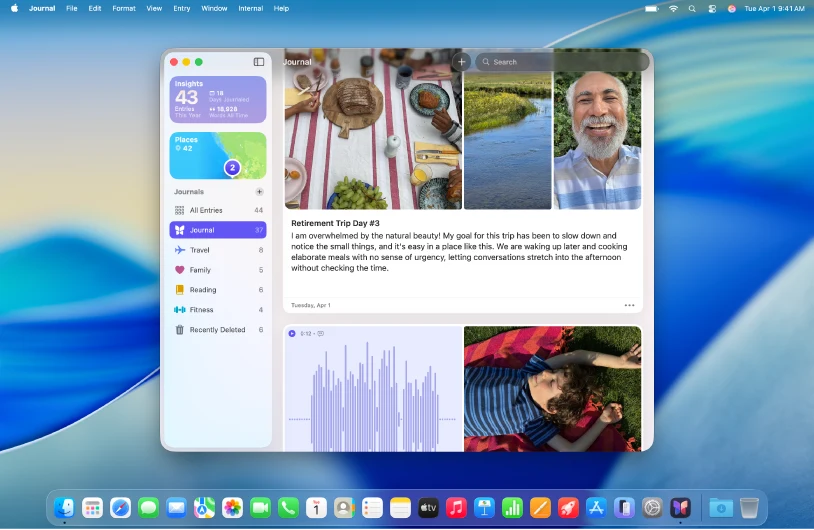
Apple Journal đã có nhiều sổ nhật ký, tìm kiếm và bài viết kèm nội dung đa phương tiện. Hướng dẫn dành cho Mac mô tả việc viết, thêm ảnh và âm thanh. Với nhu cầu ghi lại một ngày rồi thỉnh thoảng đọc lại, những chức năng này có thể đã đủ mà không cần một gói thuê bao khác.
Điều cần xem trước là phiên bản hệ điều hành. Apple đưa Journal lên Mac cùng macOS Tahoe 26. Nếu máy đang chạy bản cũ, hãy đối chiếu với danh sách Mac tương thích. Máy không chạy được Tahoe hoặc phiên bản mới hơn cần một ứng dụng khác có yêu cầu phù hợp; không nên mặc định máy nào mang tên Mac cũng dùng được.
Trên các thiết bị được hỗ trợ, iCloud đồng bộ nhật ký giữa Mac, iPhone và iPad. Hướng dẫn bảo vệ nhật ký cũng mô tả khóa bằng mật khẩu đăng nhập hoặc Touch ID. Ứng dụng không thu thuê bao riêng, nhưng dung lượng iCloud vẫn phụ thuộc gói lưu trữ của tài khoản và có thể phát sinh phí.
Theo bảng bảo mật iCloud, dữ liệu Journal được mã hóa đầu cuối trong cả chế độ bảo vệ tiêu chuẩn lẫn Bảo vệ dữ liệu nâng cao. Đây là thông tin về dữ liệu trong dịch vụ; bạn vẫn cần chú ý đến người có quyền truy cập máy và các bản sao đã đưa ra ngoài ứng dụng.
Về lưu giữ lâu dài, tài liệu xuất dữ liệu trên Mac hướng dẫn tạo PDF. Một tệp PDF đọc được rất hữu ích, nhưng không chứng minh ứng dụng khác sẽ dựng lại đầy đủ mọi trường dữ liệu và tệp đính kèm. Đừng coi bản dùng để đọc và bản có thể nhập lại thành nhật ký là cùng một thứ.
Tài liệu bảo vệ nhật ký khuyên dùng Time Machine để sao lưu. Đồng bộ giữ nội dung giữa các thiết bị khớp nhau; một bản sao lưu riêng đáp ứng nhu cầu khác. Nếu đang cân nhắc trả phí vì cách sắp xếp hoặc xuất dữ liệu, bạn có thể đọc thêm so sánh Apple Journal với Day One để xác định khác biệt thực sự cần thiết.
| Có sẵn | Nên xem kỹ |
|---|---|
| Nhật ký không thu thuê bao ứng dụng | Mac và các thiết bị còn lại có được hỗ trợ không |
| Nhiều sổ, tìm kiếm, ảnh và âm thanh | Dung lượng iCloud còn lại |
| Khóa ứng dụng và đồng bộ | Bản sao lưu riêng và cách chuyển dữ liệu |
Phù hợp nếu: bạn viết trên các thiết bị Apple tương thích và muốn một nhật ký đơn giản, không phải đăng ký thêm dịch vụ trả phí.
Nên cân nhắc lựa chọn khác nếu: cần Android hoặc Windows, hoặc muốn tệp văn bản thông thường là nơi lưu chính của nhật ký.
Day One: khi việc tìm lại bài cũ quan trọng hơn trước
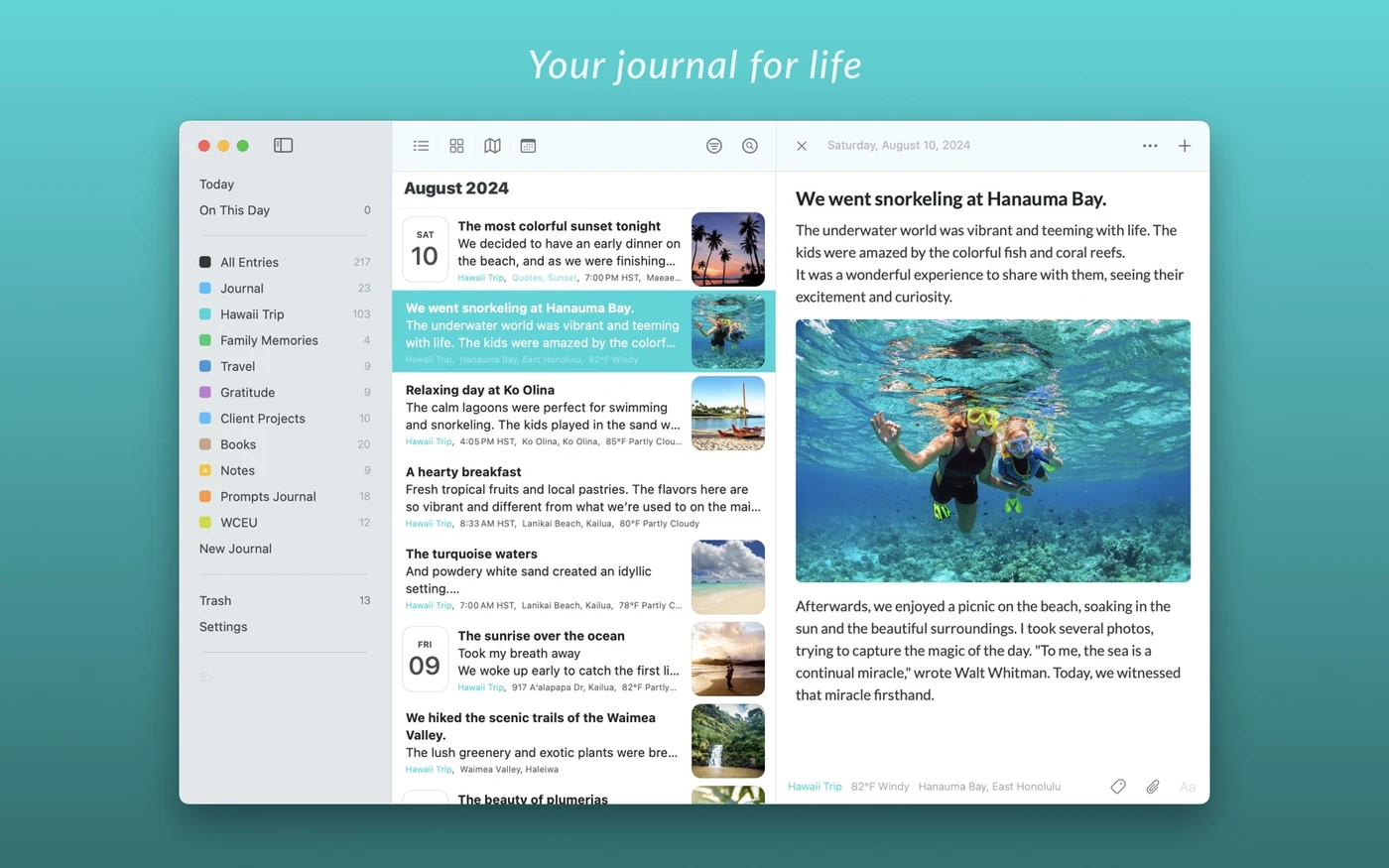
Viết thêm một trang thường dễ hơn tìm lại đúng trang đã viết từ nhiều tháng trước. Day One có thẻ, bộ lọc, mẫu viết và nhiều cách xem lại các mục nhật ký. Điểm đáng cân nhắc là có sẵn cách tổ chức, thay vì buộc bạn thiết kế một hệ thống ghi chú từ đầu.
Theo trang so sánh các gói, Basic miễn phí không giới hạn số bài viết hay số sổ nhật ký, nhưng chỉ cho một ảnh mỗi bài và truy cập từ một thiết bị. Đây có thể là cách dùng lâu dài nếu bạn chỉ viết trên Mac. Khi muốn dùng đều đặn cả máy tính lẫn điện thoại, bạn cần tính thêm gói trả phí.
Silver có giá 49,99 USD/năm trong đợt đối chiếu, thêm quyền truy cập trên mọi thiết bị, hỗ trợ thêm nội dung đa phương tiện và cho phép ghi âm. Gold giá 74,99 USD/năm, bổ sung AI tùy chọn. Bạn không cần AI để thực hiện các việc viết và tìm kiếm thông thường.
Nếu quan tâm tới Gold, nên đọc riêng cách Day One xử lý dữ liệu cho AI. Các chức năng chạy trên máy chủ nhận nội dung đã giải mã để xử lý, nằm ngoài lớp mã hóa đầu cuối của bản đồng bộ. Một số chức năng được hỗ trợ có thể chạy ngay trên thiết bị, nhưng không phải tất cả đều như vậy.
Tính năng trên Mac cũng khác so với những thiết bị khác. Nếu định đăng ký vì một tính năng trên điện thoại, hãy kiểm tra xem bản Mac có tính năng đó và xử lý dữ liệu ở đâu. Đây là lựa chọn xử lý dữ liệu riêng, không thể suy ra chỉ từ việc nhật ký có mã hóa đầu cuối khi đồng bộ.
Khả năng xuất dữ liệu là một lý do cụ thể để chọn Day One. Bảng định dạng xuất liệt kê PDF, JSON và văn bản thuần/Markdown trên Mac. JSON có thể chứa nội dung đa phương tiện, còn bản văn bản hoặc Markdown không giữ ảnh. Nếu nhật ký của bạn gắn với ảnh, cần chọn định dạng theo nội dung muốn giữ chứ không chỉ theo phần đuôi tệp quen thuộc.
Day One có tài liệu về tạo và sửa bài khi không có mạng. Dù vậy, cơ chế tối ưu dung lượng có thể để một số tệp đính kèm ở trạng thái cần tải xuống. Hãy ngắt kết nối mạng rồi thử mở ảnh và phát âm thanh quan trọng trước chuyến đi; gõ được chữ khi mất mạng chưa chứng minh mọi tệp đã sẵn sàng trong máy.
Giải thích về mã hóa cho biết sổ nhật ký mới dùng mã hóa đầu cuối, gồm cả nội dung đa phương tiện. Sổ cũ và các lựa chọn sao lưu khóa cần được kiểm tra riêng. Tệp xuất ra cũng không tự giữ nguyên lớp bảo vệ của bản đang đồng bộ, nên bạn cần bảo vệ nơi lưu tệp đó.
| Điểm hữu ích | Giới hạn cần nhớ |
|---|---|
| Thẻ, bộ lọc và mẫu trong Basic | Truy cập mọi thiết bị là quyền trả phí |
| Nhiều định dạng xuất trên Mac | Văn bản/Markdown không chứa ảnh |
| Có tài liệu về viết ngoại tuyến | Tệp đính kèm có thể chưa tải về máy |
Phù hợp nếu: bạn muốn một kho nhật ký được tổ chức sẵn, dùng trên nhiều thiết bị và có vài cách xuất dữ liệu khác nhau.
Nên cân nhắc lựa chọn khác nếu: cần đồng bộ Mac với điện thoại miễn phí, muốn mua một lần hoặc muốn thư mục tệp thường làm kho lưu chính.
Đừng chỉ nhìn biểu tượng ổ khóa
Khóa ứng dụng, mã hóa khi đồng bộ và bảo vệ bản sao lưu có thể áp dụng cho những bản dữ liệu khác nhau.
Diarium: mua một lần, nhưng không phải cho tất cả thiết bị
Diarium đáng xem nếu bạn không muốn thêm một khoản thuê bao hằng năm. Bản cơ bản cho Mac miễn phí, còn Pro Mac xuất hiện với giá 14,99 USD mua một lần trong cửa hàng Mỹ đã kiểm tra. Điểm cần đọc tiếp trong hướng dẫn tính năng của nhà phát triển là quyền Pro được bán theo từng nền tảng.
Mua trên Mac không mở luôn Pro trên iPhone hoặc Android. Muốn đồng bộ, bạn cần Pro ở mỗi nền tảng tham gia. Vì thế, tổng chi phí cho máy tính và điện thoại có thể cao hơn con số niêm yết của riêng bản Mac, dù không có tiền thuê bao ứng dụng phải trả lặp lại.
Bạn không cần tài khoản Diarium và có thể giữ bài viết hoàn toàn trên thiết bị. Nếu chọn đồng bộ bằng Pro, các lựa chọn gồm iCloud, OneDrive, Google Drive, Dropbox hoặc WebDAV. Bạn vẫn cần tài khoản hay quyền truy cập ở nơi lưu trữ đã chọn, và phí dung lượng của bên đó có thể áp dụng.
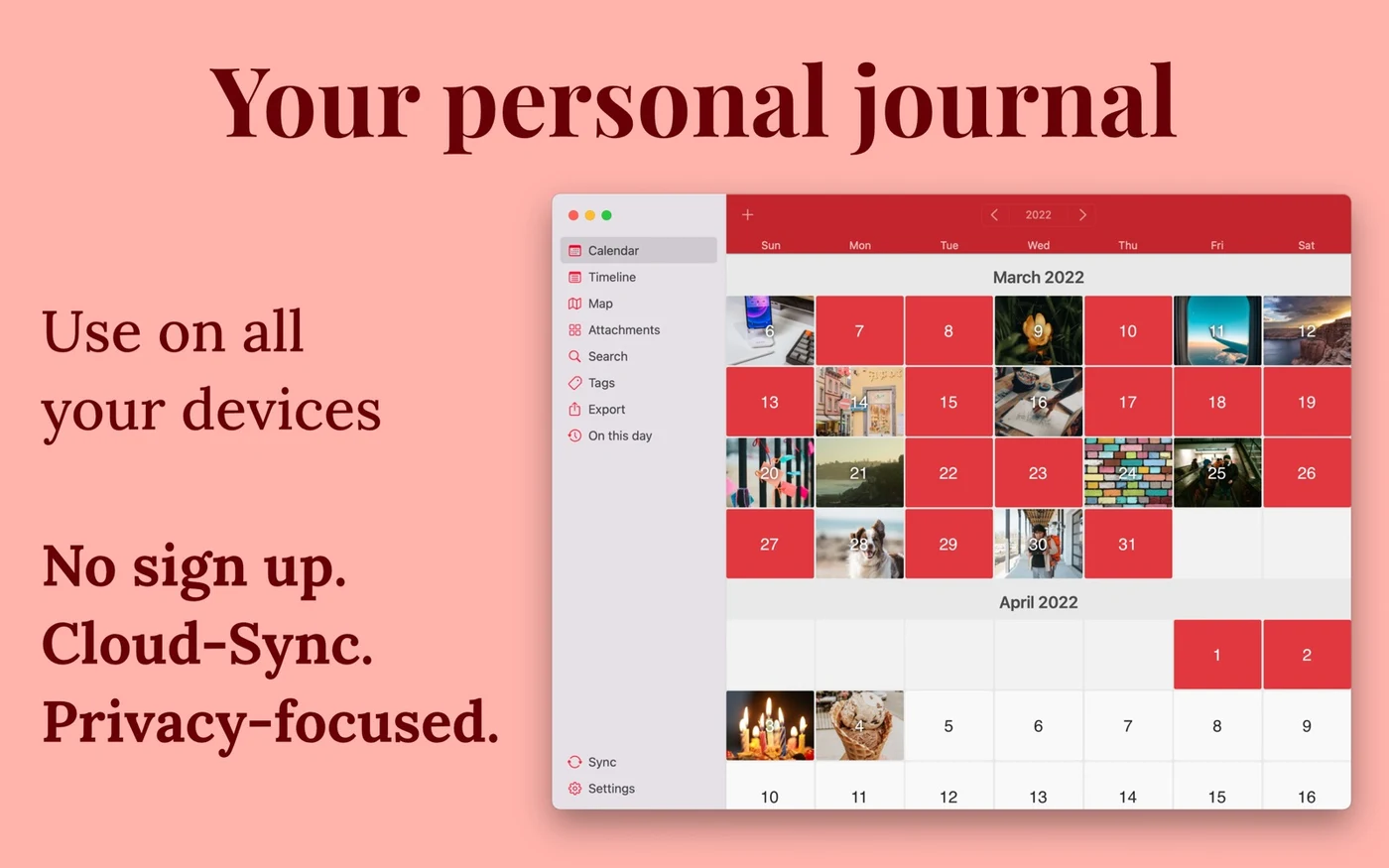
Ứng dụng có lịch, dòng thời gian, thẻ và tìm kiếm. Trang giới thiệu cho Mac ghi các định dạng xuất HTML, JSON và văn bản thuần; xuất Word cần Pro. Mỗi định dạng giúp lưu lại nội dung theo một cách, nhưng vẫn nên mở bản xuất mẫu để xem nó có giữ đúng phần bạn cần hay không.
Dùng đám mây do bạn chọn không tự đồng nghĩa với mã hóa đầu cuối. Nhà phát triển xác nhận E2EE không bật mặc định, còn thảo luận kỹ thuật về lựa chọn riêng mô tả tính năng đang ở dạng beta và phải chủ động bật. Cần giữ cả hai điều kiện này khi đánh giá, thay vì gọi chung là có hoặc không có mã hóa đầu cuối.
| Lý do cân nhắc | Điều kiện đi kèm |
|---|---|
| Pro mua một lần, không thuê bao ứng dụng | Mua riêng theo nền tảng |
| Nhiều dịch vụ lưu trữ để chọn | Pro cần có ở từng nền tảng đồng bộ |
| HTML, JSON và văn bản thuần | E2EE vẫn là beta tùy chọn |
Phù hợp nếu: bạn muốn nhật ký theo cách quen thuộc, thích mua một lần và dùng Mac cùng Android hoặc Windows.
Nên cân nhắc lựa chọn khác nếu: mã hóa đầu cuối mặc định là yêu cầu bắt buộc hoặc bạn muốn một lần mua mở hết mọi nền tảng.
So chi phí cho cả Mac lẫn điện thoại
| Ứng dụng | Viết miễn phí | Đồng bộ với điện thoại | Mức phí hoặc giới hạn chính |
|---|---|---|---|
| Apple Journal | Nhật ký trên thiết bị Apple được hỗ trợ | iCloud | Không thuê bao ứng dụng; lưu trữ có thể mất phí |
| Day One | Văn bản và sổ không giới hạn; một ảnh mỗi bài | Trả phí để truy cập mọi thiết bị | Silver 49,99 USD/năm; Gold 74,99 USD/năm |
| Diarium | Nhật ký cơ bản trên Mac | Pro ở từng nền tảng đồng bộ | Pro Mac 14,99 USD một lần tại cửa hàng Mỹ đã kiểm tra |
| Diarly | Một sổ, số bài không giới hạn | Premium qua iCloud | Có nhiều mức chào bán; xem mức áp dụng cho bạn |
| Obsidian | Tệp Markdown trong máy | Sync tùy chọn hoặc cách riêng tương thích | 4 USD/tháng khi trả năm hoặc 5 USD trả từng tháng |
Với gói khởi đầu của Obsidian Sync, mức 4 USD mỗi tháng được tính thành 48 USD thanh toán theo năm. Nếu muốn trả từng tháng, mức phí là 5 USD. Còn Diarium cần cộng cả Pro trên những nền tảng khác; không nên đem giá của một bản Mac so với chi phí dùng đủ thiết bị ở ứng dụng khác.
Diarly trong App Store Mỹ niêm yết các lựa chọn Premium hằng năm 29,99 USD và 34,99 USD, cùng lựa chọn 4,99 USD mỗi tháng. Những mức này xuất hiện đồng thời, không chứng minh ai cũng được chọn mức thấp nhất. Hãy xem điều kiện áp dụng và giá gia hạn trong màn hình đăng ký của ứng dụng.
Các con số trên giúp nhận ra cách thu phí, không thay cho giá hiển thị ở khu vực của bạn. Khi đã biết cần đồng bộ những thiết bị nào, bạn mới có đủ thông tin để so thuê bao, mua riêng từng nền tảng và cách giữ tệp cục bộ.
Diarly: thích Markdown nhưng vẫn muốn có sổ nhật ký
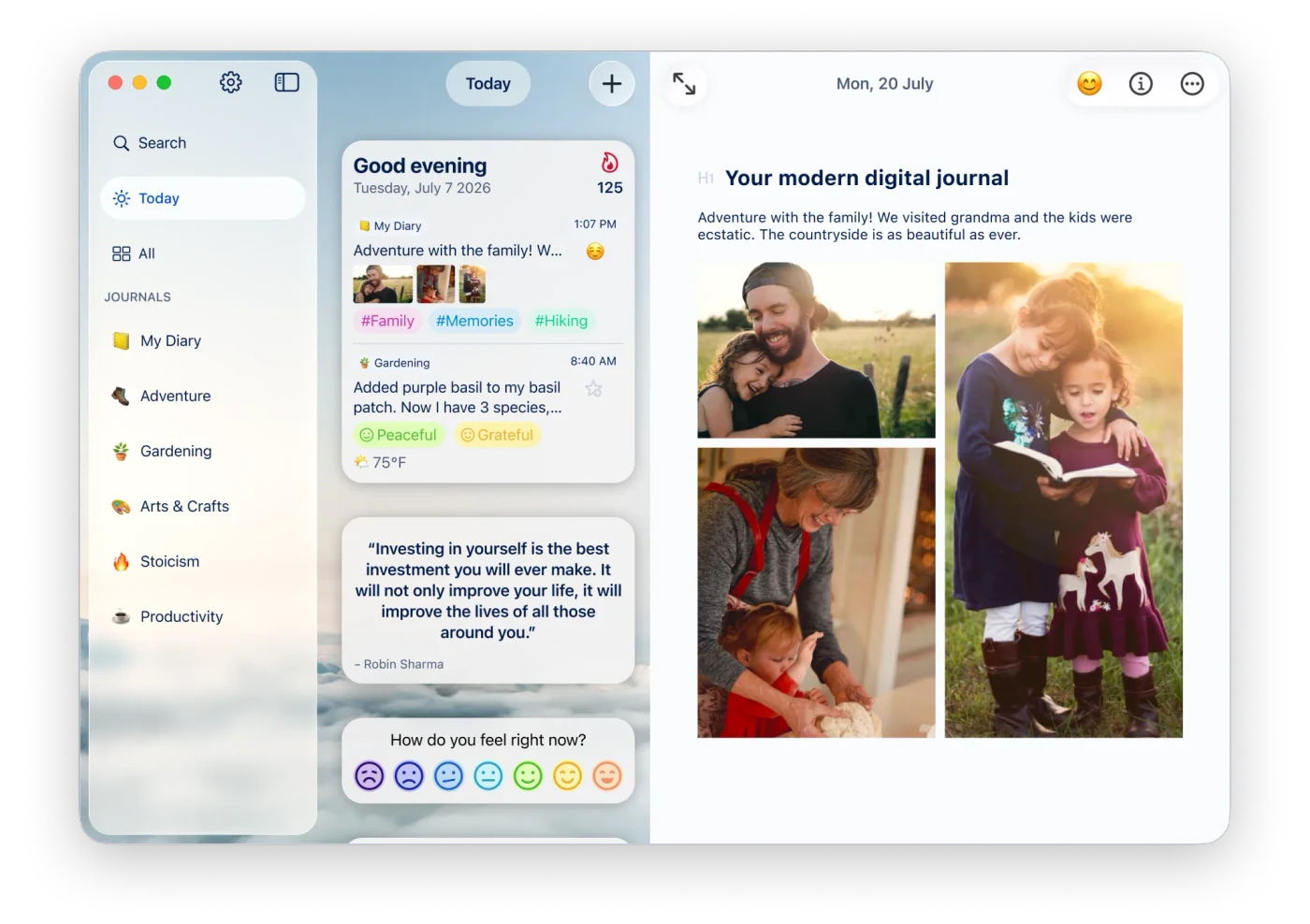
Diarly ghép cách viết Markdown với bố cục dành riêng cho nhật ký. Bài viết có ngày và có sổ để xem lại, nên bạn không cần tự dựng cách điều hướng chỉ để bắt đầu ghi chép. Đây là lựa chọn đáng xem khi bạn thích văn bản theo định dạng này nhưng không muốn tự tổ chức cả một kho ghi chú.
So sánh các gói Diarly ghi bản miễn phí có một sổ với số bài viết không giới hạn. Premium thêm nhiều sổ, đồng bộ qua iCloud giữa các bản Diarly trên thiết bị Apple và bảo vệ bằng mật khẩu. Tài liệu cũng nêu khả năng truy cập khi không có mạng, dù bạn vẫn nên thử với các tệp đính kèm thực tế.
Điểm cần tách bạch là mật khẩu và phạm vi mã hóa. Theo hướng dẫn bật mã hóa, đặt mật khẩu khi dùng Premium sẽ bật mã hóa văn bản. Ảnh, video và các tệp đính kèm khác không nằm trong chức năng này. Trả phí không có nghĩa mọi phần của nhật ký đều được ứng dụng mã hóa giống nhau.
Điều đó không khẳng định tệp đính kèm bị công khai. Máy và dịch vụ đám mây còn có những lớp bảo vệ riêng, cần được xem xét riêng. Nhưng nếu bạn thường lưu ảnh giấy tờ hoặc âm thanh riêng tư, giới hạn của tính năng mã hóa Diarly phải là một phần của quyết định chọn ứng dụng.
Hướng dẫn xuất dữ liệu mô tả ZIP chứa bài viết Markdown và thư mục tệp đính kèm riêng. Muốn xuất PDF hoặc RTF, bạn cần Premium theo bảng giá của ứng dụng. Bản để đọc lại và bộ tệp để chỉnh sửa tiếp có mục đích khác nhau, nên một lần xuất thử sẽ hữu ích hơn việc chỉ thấy danh sách định dạng dài.
Các lựa chọn thuê bao được liệt kê trên trang App Store Mỹ. Trước khi bắt đầu dùng thử, hãy kiểm tra giá gia hạn và có chọn thêm AI+ hay không. Đây là phần bổ sung tùy chọn, không nên vô tình được tính vào chi phí nhật ký chỉ vì đi qua màn hình đăng ký quá nhanh.
Phù hợp nếu: bạn muốn Markdown, cách xem bài theo nhật ký và đồng bộ trong hệ Apple mà không tổ chức một kho Obsidian từ đầu.
Nên cân nhắc lựa chọn khác nếu: bạn dùng Android, cần đồng bộ miễn phí hoặc cần ứng dụng mã hóa mọi tệp đính kèm.
Obsidian: giữ văn bản trong những tệp bạn mở được
Với Obsidian, nhật ký là các tệp Markdown lưu trong máy. Bạn có thể mở chúng bằng trình soạn thảo khác mà không cần chờ xuất khỏi một cơ sở dữ liệu riêng. Cách làm này hợp với người muốn biết rõ bài viết nằm ở thư mục nào và có thể tiếp tục dùng chúng ngoài ứng dụng.
Tính năng có sẵn Daily notes tạo hoặc mở bài theo ngày, dùng được mẫu và có thể gán phím tắt. Chỉ cần một thư mục và chức năng đó để bắt đầu nhật ký đơn giản. Phần mở rộng do cộng đồng làm là tùy chọn; không cần cài hàng loạt tiện ích chỉ để viết mỗi ngày.
Bạn vẫn phải quyết định cách sắp xếp ban đầu. Nếu đã quen với thư mục và ghi chú, đây có thể là phần việc nhẹ nhàng; nếu chỉ muốn mở ứng dụng rồi thấy ngay một cuốn nhật ký hoàn chỉnh, các lựa chọn khác sẽ dễ bắt đầu hơn. Hướng dẫn viết nhật ký với Obsidian giúp chuẩn bị phần cơ bản mà không biến việc ghi chép thành một dự án cấu hình.
Trang giá Obsidian tách việc viết khỏi dịch vụ đồng bộ. Viết cục bộ miễn phí, không cần tài khoản. Để đưa nhật ký sang điện thoại, bạn có thể trả phí Sync hoặc tự chọn một cách đồng bộ khác, rồi kiểm tra cách đó có tương thích với các thiết bị đang dùng hay không.
Về bảo mật, tài liệu của Obsidian nói rõ Sync mặc định mã hóa đầu cuối cho kho từ xa. Obsidian không mã hóa các tệp trong kho cục bộ. Khả năng mở bằng trình soạn thảo khác cũng có nghĩa người truy cập được thư mục đó có thể đọc nội dung.
Vì vậy, cần bảo vệ quyền truy cập Mac, tài khoản đồng bộ và các bản sao lưu, kể cả khi bạn đang trả tiền cho Sync. Quyền kiểm soát tệp và việc ứng dụng tự mã hóa tệp là hai điều khác nhau; nên chọn Obsidian vì bạn cần cách lưu này, không vì suy ra rằng viết miễn phí cũng có bảo vệ cục bộ giống gói đồng bộ.
Phù hợp nếu: bạn muốn văn bản dễ chỉnh sửa, đã có hệ thống ghi chú hoặc thích chủ động quản lý thư mục của nhật ký.
Nên cân nhắc lựa chọn khác nếu: muốn ít thiết lập, cần mã hóa tệp cục bộ ngay trong ứng dụng hoặc muốn đồng bộ điện thoại được chuẩn bị tự động.
Một bài thử trước khi chuyển nhiều năm ghi chép
Hãy viết một bài ngắn, thêm một ảnh và một cụm từ dễ nhớ để tìm lại vào ngày mai. Nếu dùng cả điện thoại, xem trước gói cần mua rồi mở cùng bài viết trên hai thiết bị. Bạn đang kiểm tra cách dùng thực tế, không cần đưa toàn bộ nhật ký cũ vào ngay.
Tiếp theo, tắt kết nối và thử riêng việc tạo bài, mở lại bài và phát hoặc mở tệp đính kèm. Ứng dụng cài trong máy không tự chứng minh cả ba việc đều hoạt động ngoại tuyến. Những tệp chưa tải về có thể chỉ lộ ra ở bước thử này.
Sau đó xuất bài mẫu và mở ở ngoài ứng dụng. Tìm ngày viết, định dạng chữ và tệp ảnh gốc. Nếu đọc được nhưng không nhập lại được thành bài đầy đủ, hãy ghi nhận đúng giới hạn ấy; một bản đọc được vẫn có giá trị, nhưng phục vụ mục đích khác với bản chuyển dữ liệu hoàn chỉnh.
Chỉ nên trả tiền khi bạn gọi tên được nhu cầu: công cụ sắp xếp của Day One, Markdown trong Diarly, cách mua Pro của Diarium hoặc dịch vụ đồng bộ cho Obsidian. Nếu Apple Journal đã đáp ứng trên các thiết bị Apple tương thích, bạn có thể tiếp tục dùng bản miễn phí mà không bỏ lỡ điều gì cần thiết cho cách viết của mình.
Giải đáp trước khi chọn
Ứng dụng nào phù hợp để bắt đầu viết nhật ký trên Mac?
Apple Journal là lựa chọn khởi đầu nếu bạn chỉ dùng các thiết bị Apple được hỗ trợ và muốn một nhật ký miễn phí. Day One phù hợp khi bạn có nhiều mục nhật ký cần sắp xếp, Diarly dành cho Markdown trong ứng dụng nhật ký, Diarium có Pro mua riêng theo nền tảng còn Obsidian giữ tệp cục bộ. Cần cân nhắc thêm điện thoại đang dùng, cách bảo vệ tệp đính kèm và định dạng xuất dữ liệu.
Có thể viết nhật ký trên Mac mà không trả tiền không?
Có: Apple Journal không thu phí thuê bao ứng dụng, Obsidian cho viết cục bộ miễn phí và Day One, Diarly, Diarium đều có bản miễn phí. Đồng bộ sang điện thoại có điều kiện riêng: Day One cần gói trả phí để truy cập mọi thiết bị, Diarly cần Premium và Diarium cần Pro trên từng nền tảng tham gia đồng bộ. Với Obsidian, bạn chọn Sync trả phí hoặc một cách đồng bộ riêng tương thích.
Apple Journal có dùng được trên Mac cũ không?
Apple đưa Journal lên Mac từ macOS Tahoe 26, nên bạn cần xem danh sách máy tương thích của Apple. Các thiết bị được hỗ trợ có thể đồng bộ với iPhone và iPad qua iCloud. Tài liệu Mac hướng dẫn xuất PDF và khuyên sao lưu bằng Time Machine; đồng bộ không thay thế bản sao lưu riêng.
Ứng dụng nhật ký nào không bắt buộc trả thuê bao?
Apple Journal và việc viết cục bộ trong Obsidian không cần thuê bao ứng dụng. Diarium Pro cho Mac có giá mua một lần 14,99 USD trong cửa hàng Mỹ được kiểm tra ngày 23/9/2026, nhưng quyền sử dụng mua riêng cho từng nền tảng. Phí lưu trữ đám mây và bản Pro trên điện thoại có thể làm tổng chi phí tăng thêm.
Các ứng dụng này có mã hóa đầu cuối không?
Apple liệt kê dữ liệu Journal trong iCloud là được mã hóa đầu cuối và Day One bật bảo vệ này cho sổ mới; các tính năng AI tùy chọn của Day One chạy trên máy chủ nhận nội dung đã giải mã, ngoài phạm vi bảo vệ này. Diarly Premium mã hóa văn bản, không gồm tệp đính kèm, còn tùy chọn của Diarium đang ở dạng beta và phải tự bật. Obsidian Sync mặc định mã hóa đầu cuối cho kho từ xa, nhưng Obsidian không mã hóa tệp trong máy.
Lựa chọn tốt là ứng dụng cho bạn viết thuận tay hôm nay, tìm lại được ngày mai và giữ một bản đọc được khi muốn đổi công cụ. Bài thử nhỏ sẽ cho câu trả lời sát với bạn hơn một bảng xếp hạng chung cho tất cả mọi người.